📄 Manual – Cadastro e Configuração de Planilhas
Objetivo: permitir que sua contabilidade cadastre, padronize e use planilhas enviadas pelos clientes (ou exportadas de ERPs) para alimentar os fluxos financeiros do Automation.
📌 Para que serve a planilha?
Nesta tela você poderá cadastrar planilhas que seus clientes enviam e configurá-las conforme o padrão da sua contabilidade, e configurar suas contrapartidas no Extrato bancário, normalmente
Você pode:
Configurar planilhas específicas por empresa (quando o cliente monta/enviará um arquivo próprio); e
Configurar planilhas por sistema (ERP) para reaproveitar a mesma configuração em várias empresas que usam o mesmo ERP.
🧭 Visualização
Acesse Cadastros > Planilhas.
Você verá a lista de planilhas já cadastradas.
A visualização é agrupada por Empresas e por Sistemas, facilitando identificar quais configurações são gerais (por ERP) e quais são específicas da empresa.
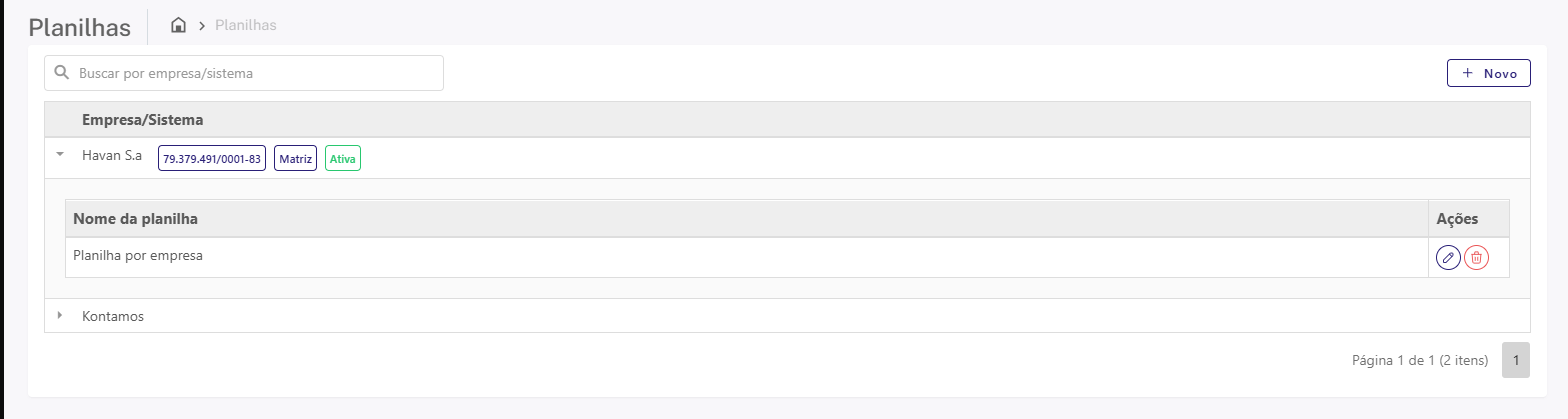
🧾 Tela de cadastro (Nova planilha)
Clique em + Novo.
Será aberta a tela de cadastro da planilha.
Preencha os campos a seguir:
🔁 Relacionamento da planilha
Relatório por (obrigatório): define a origem da configuração.
Empresa (Específico): use quando o layout é exclusivo de uma empresa.
Sistema Financeiro (Geral): use quando o layout vem de um ERP e poderá ser usado por várias empresas.
Empresa (visível apenas em Empresa – Específico): selecione a empresa cadastrada no sistema.
Sistema já cadastrado (visível apenas em Sistema Financeiro – Geral): caso já exista um sistema (ERP) utilizado em outras planilhas, selecione-o para reutilizar.
Nome do sistema: nome do ERP que originou o arquivo (ex.: Kontamos, Conta Azul...).
Nome da planilha (obrigatório): nome único para diferenciar a configuração.
Plano de contas (somente em Sistema Financeiro – Geral): selecione o plano de contas padrão para vinculação.
Conta contábil: conta do plano de contas para preencher lançamentos sem mapeamento explícito.
Em Empresa (Específico): usa o plano de contas da própria empresa.
Em Sistema (Geral): usa o plano informado no campo anterior.
Descrição: breve explicação sobre a finalidade/escopo da planilha.
📦 Tipo de arquivos
Informe o tipo de conteúdo para o sistema entender como tratar os dados na tela de Extrato/Movimentações:
- Cartão de Crédito: Relatório de transações (Valor líquido, Valor de tarifa). Base para configuração.
- Usado no campo Selecione um Relatório de Vendas em Contábil > Cartão de Crédito
Extrato: espelho do banco (entradas/saídas já efetivadas). Base da conciliação.
Usado no campo Selecione um extrato bancário em Contábil > Extrato bancário
Pagamento: saídas para quitar contas (fornecedor, impostos, folha). Ajuda na baixa do Contas a Pagar.
Usado no campo Documento auxiliar em Contábil > Extrato bancário
Recebimento: entradas de clientes/cartões/marketplaces. Ajuda na baixa do Contas a Receber.
Usado no campo Documento auxiliar em Contábil > Extrato bancário
Movimentação: tudo junto (pagamentos + recebimentos) quando o ERP exporta misto. Use só se não der para separar.
Usado no campo Documento auxiliar em Contábil > Extrato bancário
🧾 Estrutura do arquivo
Linha de cabeçalho (obrigatório): número exato da linha onde o cabeçalho começa. A leitura será feita a partir desta linha.
Formato aceito: XLS, XLSX, CSV (todos exigem cabeçalho).
Limitações conhecidas:
Apenas uma planilha/aba por arquivo.
🔥 Colunas mescladas não são suportadas.
🔥 Cabeçalhos com mais de uma linha não são suportados.
Garanta que os tipos de dados (datas/valores) estejam consistentes.
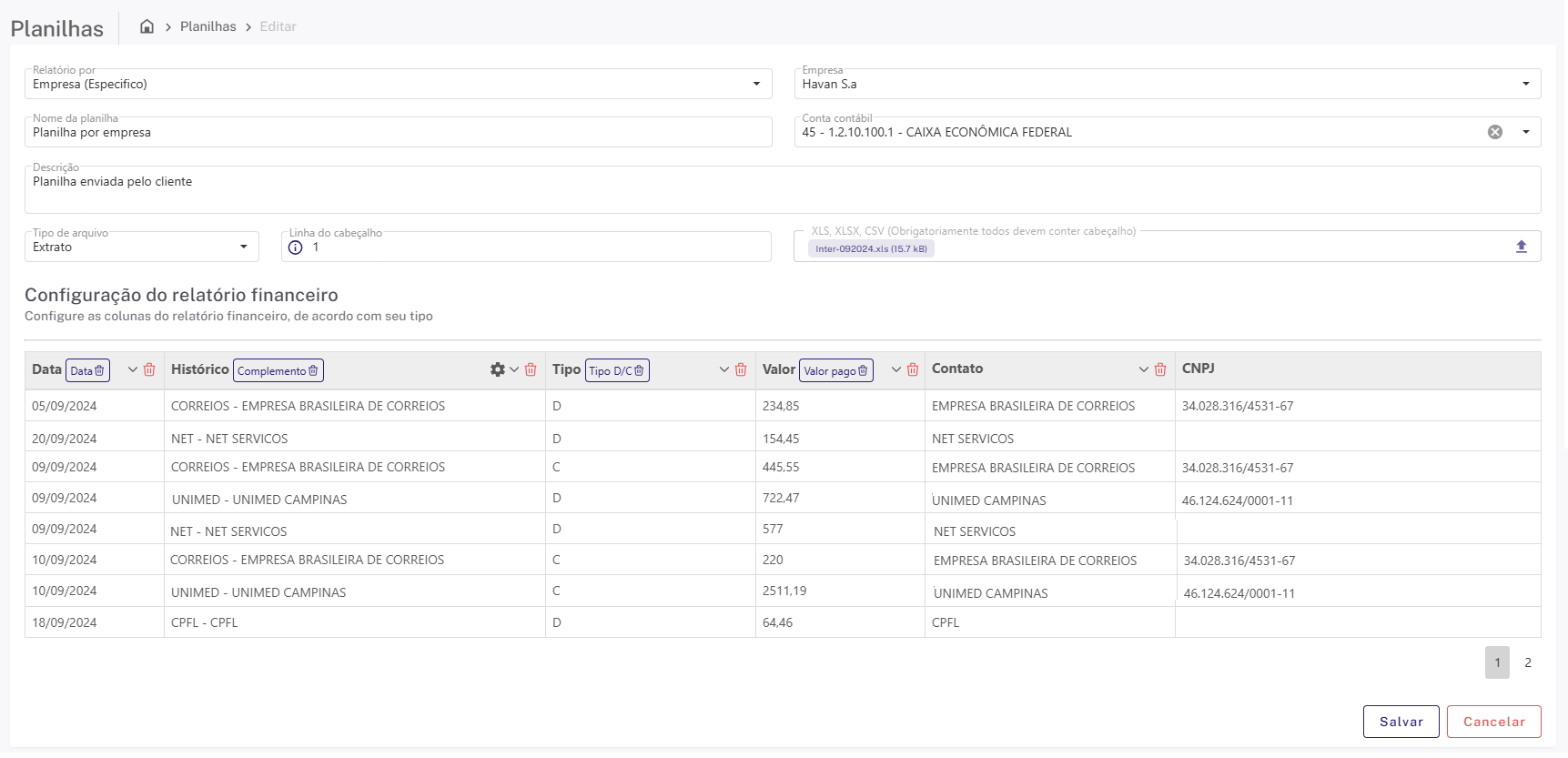
⚙️ Configuração do arquivo (Tags)
Ao anexar o arquivo, o sistema faz a leitura completa e mostra uma prévia para configuração.
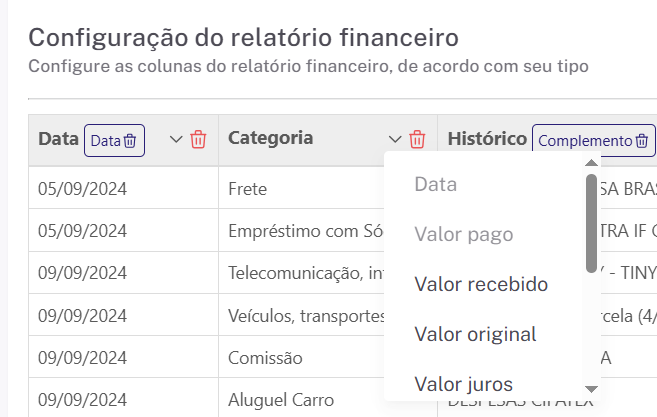
Como configurar:
Remova colunas que não serão usadas (ícone de lixeira 🗑️) — isso facilita a visualização, sem afetar o arquivo original.
Atribua tags às colunas que serão utilizadas (menu de seta para baixo ⬇️ no cabeçalho da coluna).
Cada tipo de arquivo possuí seu conjunto de tags
As tags não são cumulativas: cada coluna deve ter apenas uma tag principal que define seu comportamento.
Para a tag Complemento, você pode compor o texto a partir de múltiplas colunas (detalhes abaixo).
🏷️ Tabela de tags e usos
| Tag | Obrigatório | Uso | Tipos de arquivo |
|---|---|---|---|
| Data | Sim | Data do lançamento | Todos |
| Valor | No extrato | Valor do lançamento. Pode ser débito (saída) ou crédito (entrada). Se o número não trouxer sinal, informe Tipo D/C para definir o sentido. Se informado o Tipo D/C assumiremos o débito e crédito por esta coluna, ignorando o sinal no valor | Extrato, Movimentação |
| Valor pago | No pagamento | Valor efetivamente pago (sempre débito). Ignora sinal do número e Tipo D/C. | Pagamento, Movimentação |
| Valor recebido | No recebimento | Valor efetivamente recebido (sempre crédito). Ignora sinal do número e Tipo D/C. | Recebimento, Movimentação |
| Valor original | Não | Valor antes de juros/descontos. | Pagamento, Recebimento, Movimentação |
| Valor juros | Não | Apenas o valor dos juros | Pagamento, Recebimento, Movimentação |
| Valor desconto | Não | Apenas o valor do desconto | Pagamento, Recebimento, Movimentação |
| Valor Líquido | No Cartão de Crédito | Valor efetivamente liquido ( configurado automaticamente para o débito) | Cartão de crédito |
| Valor de Tarifa | No Cartão de Crédito | Valor efetivamente da Tarifa ( configurado automaticamente para o débito) | Cartão de crédito |
| Documento | Não | Número do documento | Todos |
| Tipo D/C | Não | Indica Define Débito/Crédito quando o valor não traz sinal. Aceita D/C, Débito/Crédito. | Extrato, Movimentação |
| Participante | Não | Cliente/Fornecedor (aplicável aos ERPs Visual e Único) | Conforme ERP |
| Complemento | Sim | Composição de histórico/descrição | Todos (configurável) |
* Pelo menos uma das tags de valor (Valor, Valor pago, Valor recebido) deve ser informada, mas a obrigatoriedade depende do tipo de arquivo
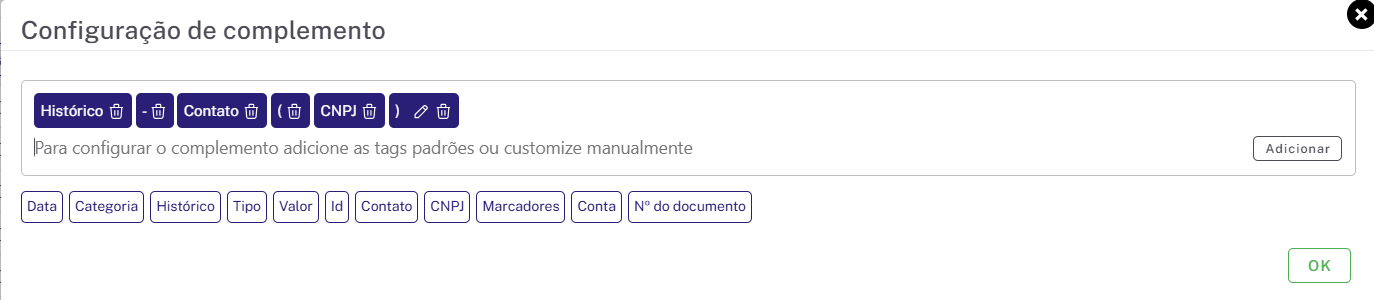
🧩 Complemento (composição)
Marque a tag Complemento em uma coluna base.
Clique no ícone de engrenagem ⚙️ para abrir a configuração.
Selecione quais colunas farão parte do texto final e a ordem (ex.:
Histórico + Número + Observação).Defina separadores (
evite";","|" pois são usados em layouts de exportação) e limpeza de espaços.Exemplo de resultado:
"CORREIOS - EMPRESA BRASILEIRA DE CORREIOS - EMPRESA BRASILEIRA DE CORREIOS (34.028.316/4531-67)".
✅ Regras e validações automáticas
Cabeçalho obrigatório: sem cabeçalho, o arquivo não é aceito.
Data válida: datas devem ser reconhecíveis (dd/mm/aaaa ou ISO). Datas inválidas são rejeitadas.
Valor numérico: valores devem estar num formato numérico (separe milhar/ponto/virgula corretamente).
Tipo D/C: quando presente, precisa estar padronizado (ex.:
D/CouDébito/Crédito).Conta contábil fallback: se a coluna/Tag de conta não estiver configurada, o sistema usa a Conta contábil definida no cadastro da planilha.
💡 Boas práticas
Padronize nomes de planilhas (ex.:
ERP – Nome do layout – v1).Valide com amostras reais do cliente antes de liberar em produção.
Evite colunas mescladas e múltiplas abas.
Mantenha um catálogo de ERPs e layouts já homologados para reaproveitar.
🧪 Exemplo rápido
Relatório por: Sistema Financeiro (Geral)
Nome do sistema: Questor
Nome da planilha: Questor – Extrato – v1
Plano de contas: Plano Padrão
Conta contábil: 1.1.1.01 – Bancos conta movimento
Tipo de arquivo: Extrato
Linha de cabeçalho: 2
Tags: Data | Valor | Documento | Tipo D/C | Complemento (composto por
Histórico + Detalhe)
🛠️ Solução de problemas (FAQ rápido)
O sistema não lê o arquivo: verifique a linha de cabeçalho e colunas mescladas.
Datas saem erradas: confirme o padrão regional (pt-BR) e se a coluna está como data e não texto.
Valores com vírgula/ponto: padronize para número antes do upload; evite
R$no mesmo campo do valor.Complemento duplicado: revise a composição (não repita colunas equivalentes).