📌 Visão Geral
A funcionalidade Maquininha de Cartão de Crédito permite a leitura de arquivos referentes a transações de diversas operadoras (maquininhas), automatizando o lançamento contábil.
▶️ Passo a Passo
Acesse o menu na lateral esquerda e clique em Planilhas.
Na tela de Planilhas, clique em Novo.
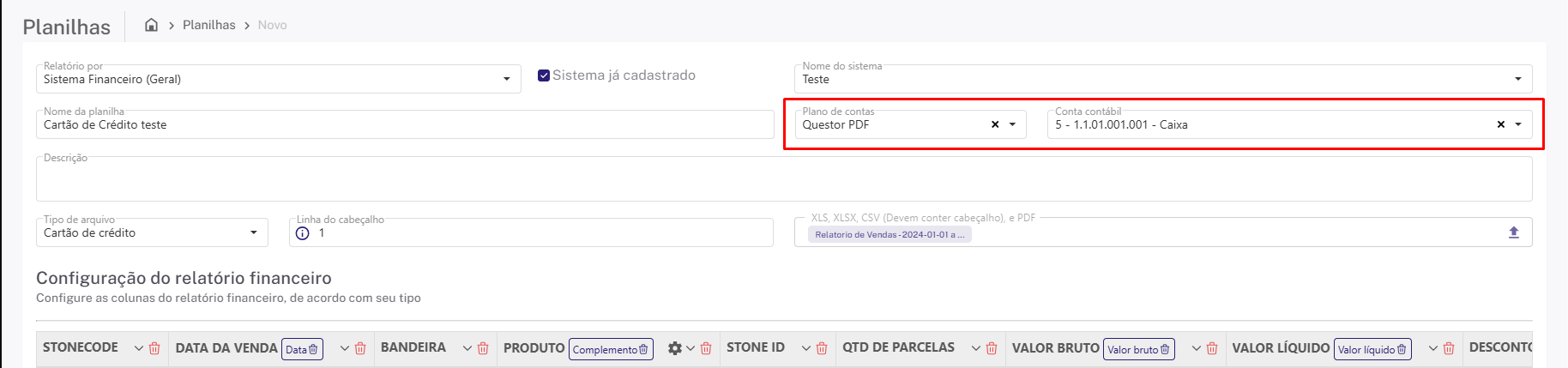
Na tela de Cadastro de Planilha, complete os campos com as informações necessárias para a configuração da planilha. (⚠️ A seleção de uma Conta contábil é obrigatória! ⚠️)
Localize o campo Tipo de arquivo.
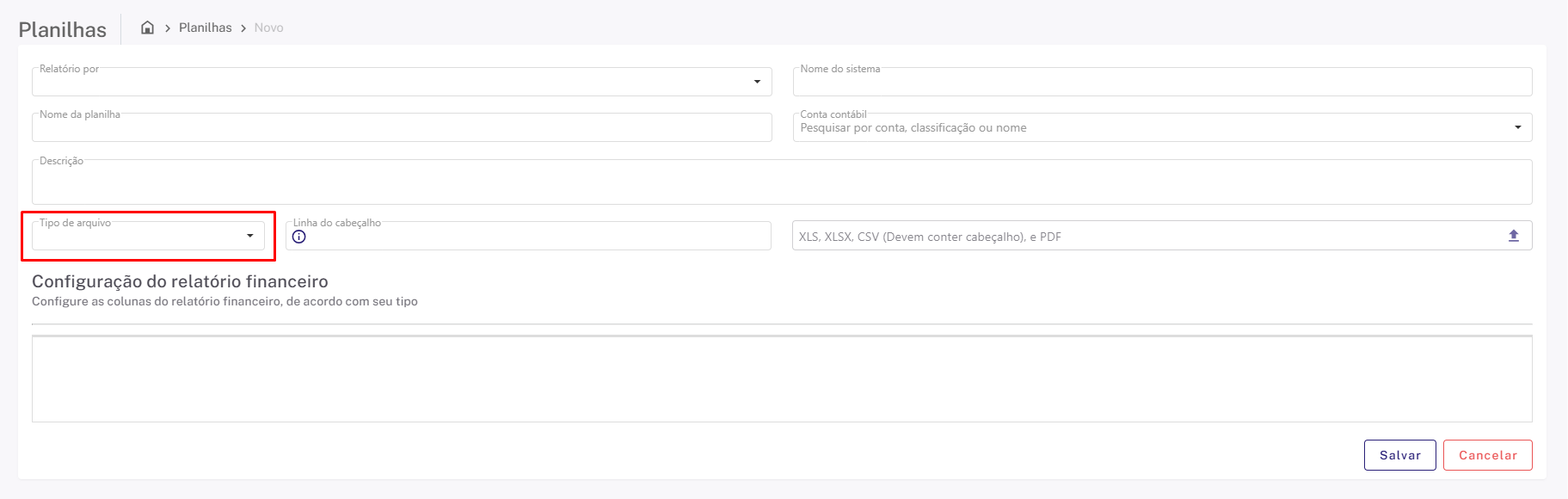
Escolha a opção Cartão de crédito.
Informe a linha que o cabeçalho de seu relatório se encontra no campo Linha do cabeçalho.
Adicione o arquivo de relatório da maquininha de cartão de crédito.
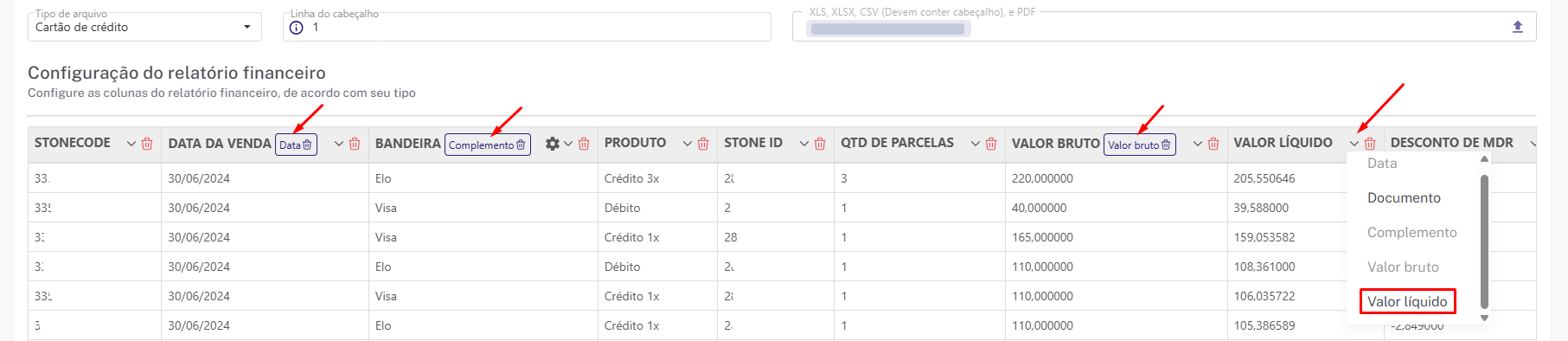
Após o carregamento de seu arquivo, na área Configuração do relatório financeiro, defina as colunas apresentadas em tela utilizando Tags.
Acesse o menu na lateral esquerda e clique em Extrato bancário.
Na tela de Extrato bancário, clique na engrenagem no campo de Empresas.
Na tela de Configurações por empresa, clique em Cartão de crédito.
A seleção de uma Conta de valor líquido e uma Conta de valor de tarifa é obrigatória ⚠️
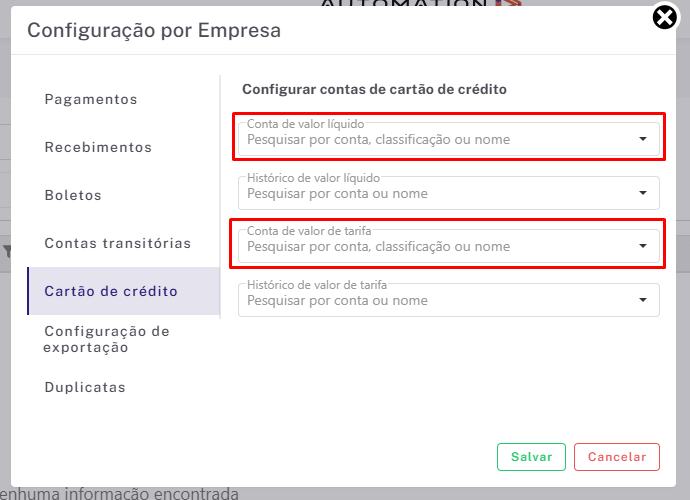
Caso desejar, selecione um Histórico de valor líquido e um Histórico de valor de tarifa.
Salve as alterações e feche a tela de Configuração por empresa.
Agora na tela de Extrato bancário, localize o campo para seleção de extrato bancário e adicione o arquivo previamente configurado na Rotina de Planilhas.
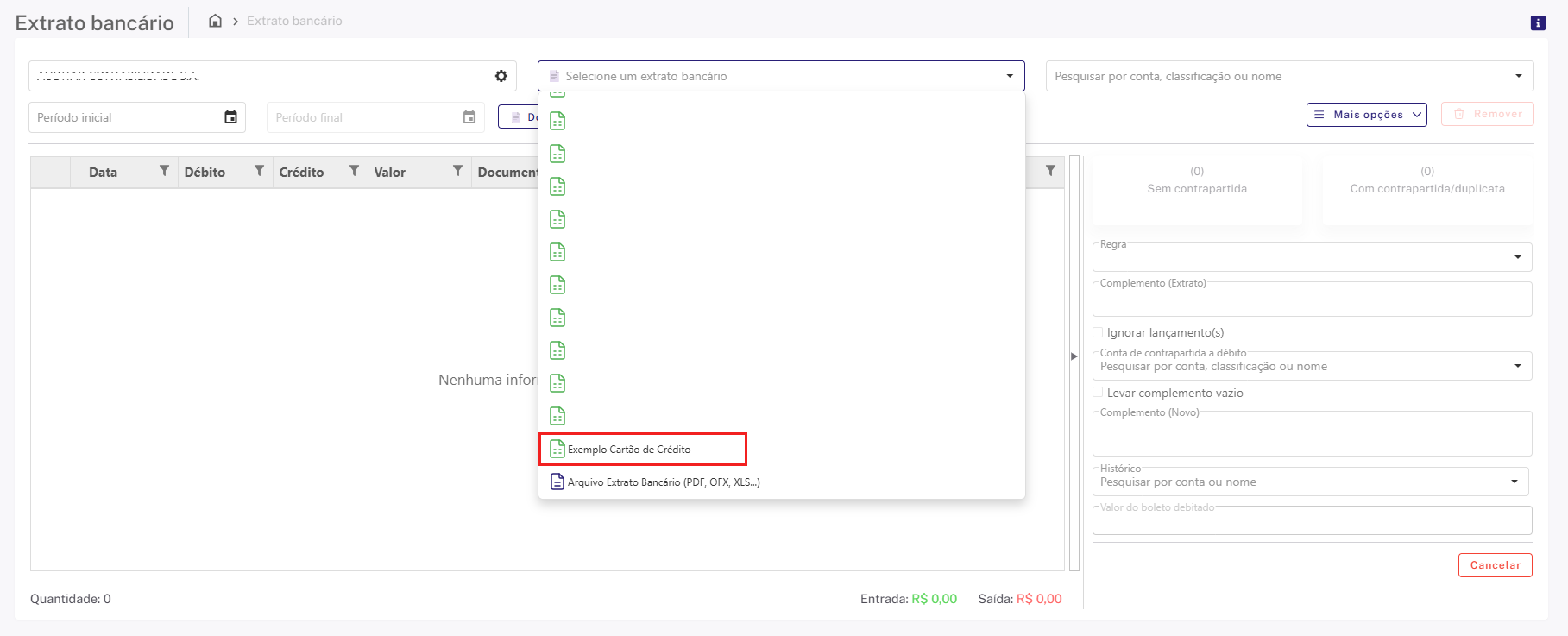
Clique no botão Executar.
💡 Dicas Rápidas
📃 Tipos de arquivos aceitos
Para utilizar a Rotina Cartão de Crédito, é necessário portar um arquivo em formato válido (XLS, XLSX, CSV ou PDF) referente ao relatório da maquininha de cartão de crédito. Caso o arquivo não seja lido pelo nosso sistema, entre em contato com o Suporte para adicionarmos a configuração customizada de seu layout.
🛠️ Tarifas
Não há necessidade de definir colunas do tipo Valor de tarifa na Rotina de Planilhas, pois o calculo será realizado automaticamente.