📄 Execução de Planilhas na tela Extrato bancário
📌 Visão Geral
Este guia mostra como executar planilhas já cadastradas no Automation, tanto por empresa (planilha específica) quanto por sistema (geral). A execução carrega os lançamentos na grid para configuração de contrapartidas e continuidade do processo contábil.
🔗 Documentações relacionadas:
• Cadastro e configuração de planilhas: https://pilarsistemas.tomticket.com/kb/cadastros/planilhas
• Extrato bancário (padrão da tela): https://pilarsistemas.tomticket.com/kb/contabil/extrato-bancario
✅ Pré-requisitos
A planilha foi cadastrada e ativada (por Empresa ou por Sistema Financeiro – Geral).
O Tipo de arquivo = Extrato (somente esse tipo aparece na listagem de execução).
Layout idêntico ao cadastrado (exatas mesmas colunas).
Linha do cabeçalho definida corretamente no cadastro da planilha.
🧭 Onde fica
Acesse: Cadastros → Planilhas para cadastrar/validar.
Para executar: Contábil → Extrato bancário.
▶️ Execução – Planilha Específica (por Empresa)
Selecione a empresa que já possui a planilha configurada.
No campo “Selecione um extrato bancário”, o sistema listará:
As planilhas de Extrato configuradas para aquela empresa e seus sistemas; e
A opção “Arquivo Extrato bancário (PDF, OFX, XLS...)”.
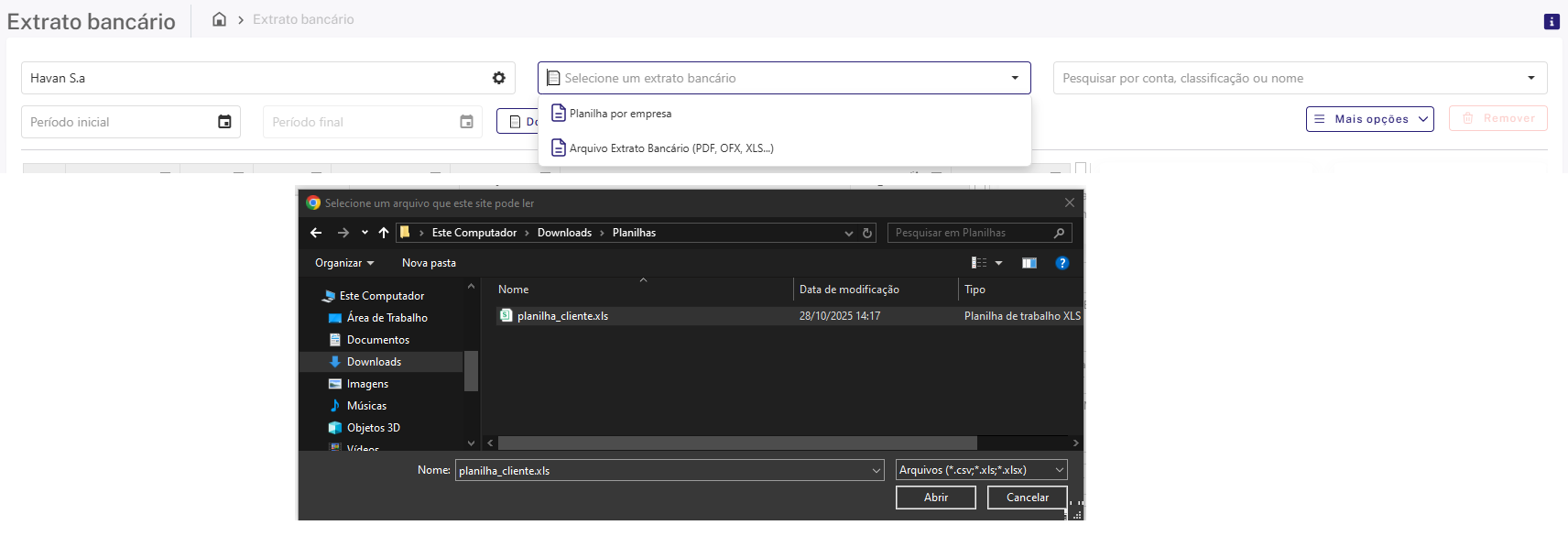
Escolha a planilha desejada e selecione o arquivo que será lido.
Clique em Executar. Os lançamentos serão exibidos na grid e você poderá configurar as contrapartidas normalmente.
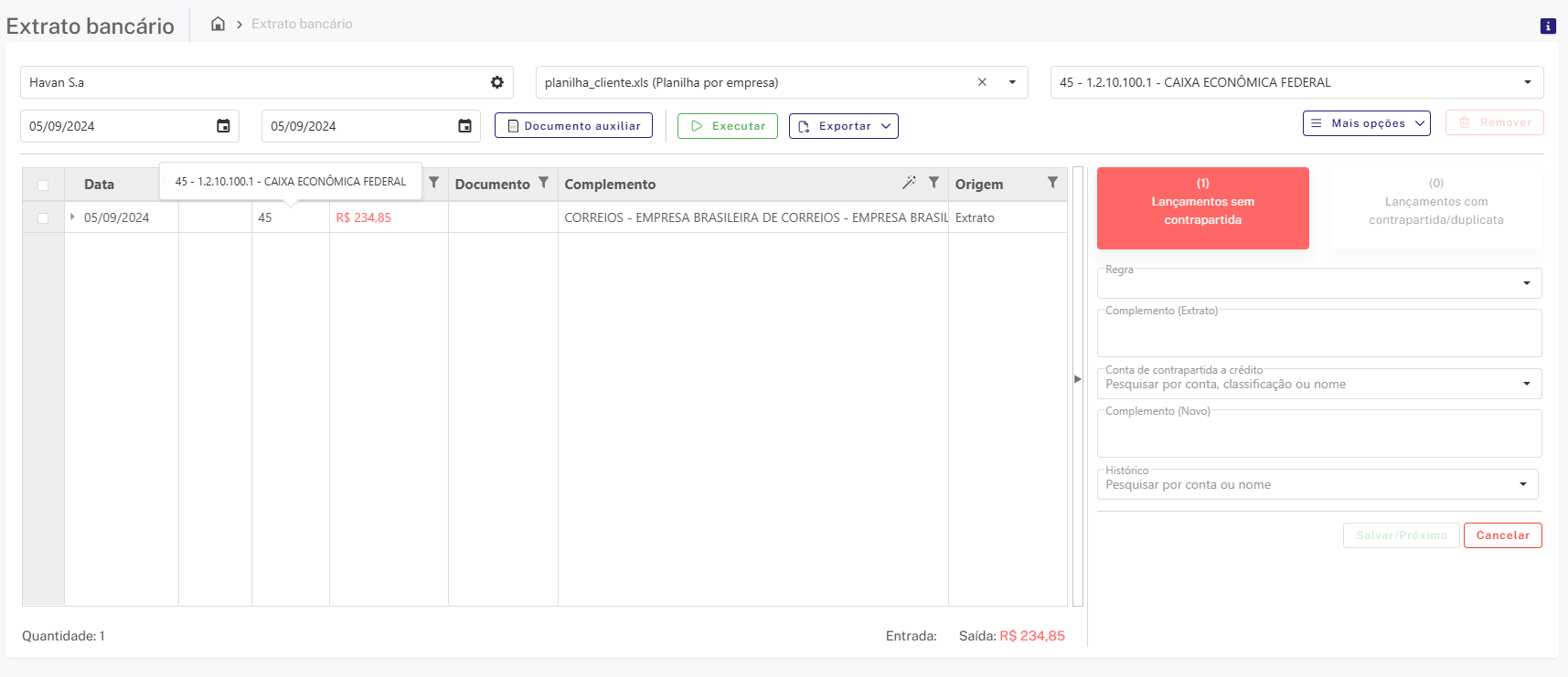
🔎 Regras e comportamento (específica)
Layout idêntico: o conteúdo do arquivo não precisa ser o mesmo usado na configuração, mas o layout deve ser idêntico (mesmas colunas).
Exibição por tipo: apenas Tipo = Extrato aparece na lista do campo “Selecione um extrato bancário”.
Arquivos auxiliares: você pode anexar Pagamento/Recebimento/Movimentação como documentos auxiliares; a tela mantém o comportamento atual e o sistema reconhece o tipo internamente pela estrutura do arquivo.
▶️ Execução – Planilha por Sistema (Geral)
Use quando deseja reaproveitar uma configuração para várias empresas que utilizam o mesmo ERP/sistema.
Garanta que a planilha está cadastrada com Relatório por = Sistema Financeiro (Geral).
[IMG – Cadastro de planilha por sistema]Na tela de Extrato bancário, selecione qualquer empresa.
No campo “Selecione um extrato bancário”, além das opções padrão, o sistema listará:
As planilhas de Extrato por sistema (geral) — visíveis para todas as empresas; e
A opção “Arquivo Extrato bancário (PDF, OFX, XLS...)”.
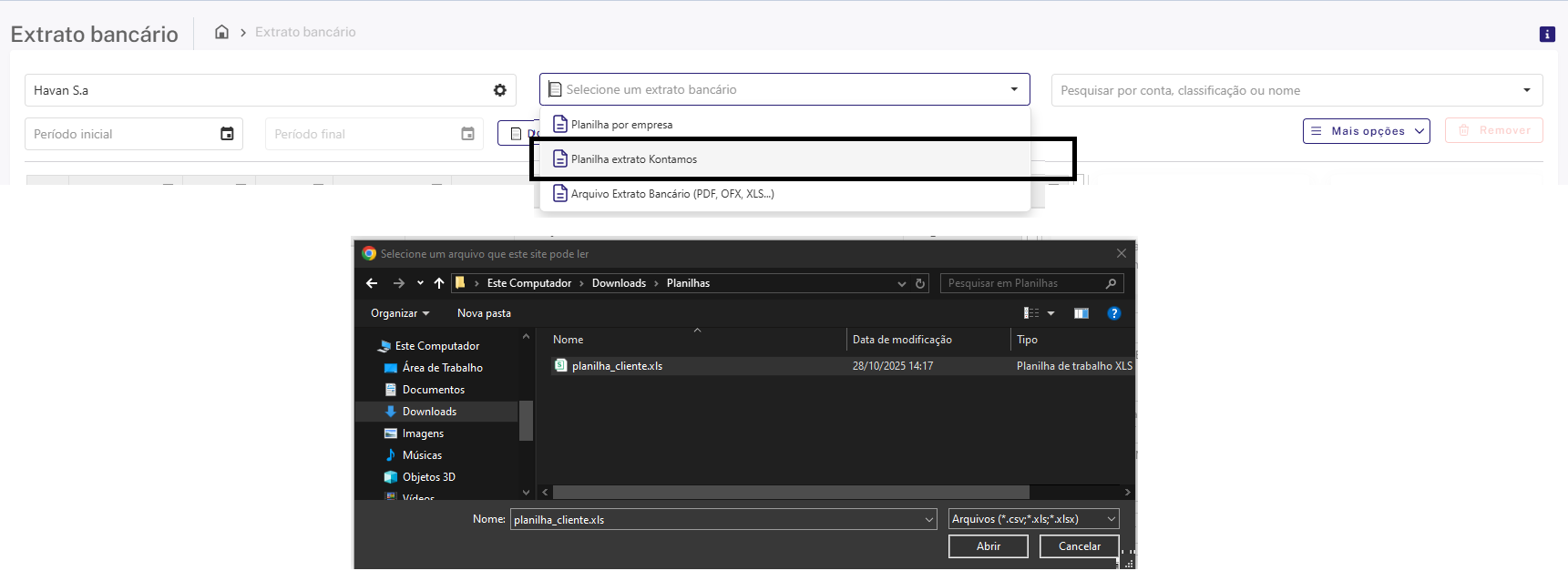
Escolha a planilha por sistema e selecione o arquivo a ser lido.
Clique em Executar para carregar os lançamentos na grid e seguir com as contrapartidas.
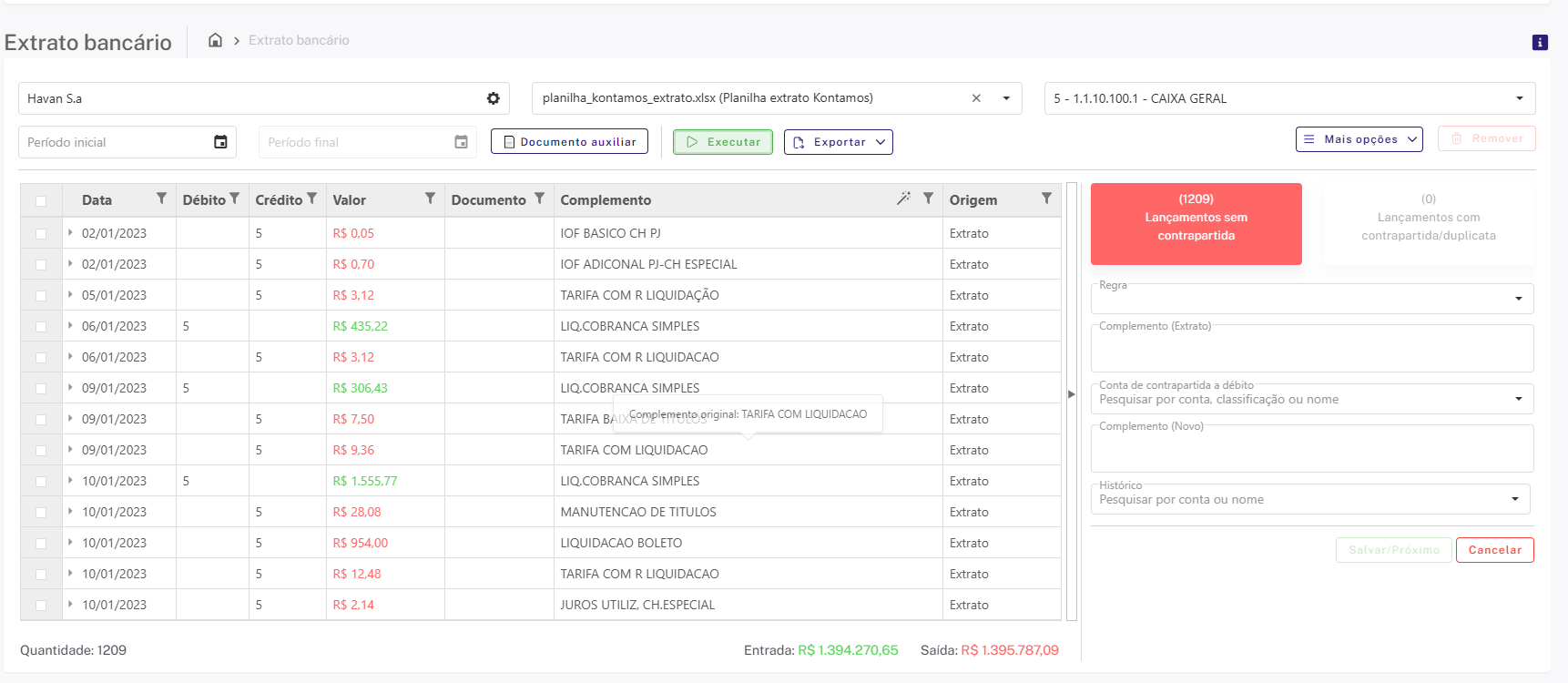
🔎 Regras e comportamento (por sistema)
Layout idêntico ao cadastrado (mesmas colunas e ordem).
Exibição por tipo: apenas Tipo = Extrato aparece.
Arquivos auxiliares: anexe Pagamento/Recebimento/Movimentação como documentos auxiliares; o sistema deduz o tipo pela estrutura.
💡 Dicas e Boas Práticas
Se a planilha não aparecer:
Verifique se o Tipo = Extrato;
Confirme se a colunas todas as colunas do arquivos estão corretas.
Colunas excluídas na configuração também são consideradas na leitura
Erros de leitura: normalmente ligados a colunas diferentes ou cabeçalho em linha incorreta. Ajuste o cadastro da planilha.
Em Arquivos auxiliares, mantenha o padrão de colunas para o sistema reconhecer corretamente Pagamento/Recebimento/Movimentação.
🧩 Erros Comuns e Soluções
“Planilha não listada” → Checar Tipo (Extrato) e ativação por empresa/sistema.
“Leitura parcial/colunas trocadas” → Validar ordem/nomes das colunas e a linha do cabeçalho.
“Lançamentos sem conta” → Usar fallback por sistema (se aplicável) e revisar mapeamentos.
📚 Referências
Cadastro e configuração de planilhas: https://pilarsistemas.tomticket.com/kb/cadastros/planilhas
Extrato bancário – documentação da tela: https://pilarsistemas.tomticket.com/kb/contabil/extrato-bancario