📌 Visão Geral
O módulo Extrato Bancário permite visualizar, organizar e tratar os lançamentos financeiros importados do banco, facilitando a conciliação contábil e financeira da sua empresa.
🚀 Funcionalidades Principais
✅ Seleção de empresa e extrato bancário.
📅 Filtro por período.
🔍 Busca por conta, classificação ou nome.
📑 Visualização dos lançamentos (Data, Débito, Crédito, Valor, Documento, Complemento, Origem).
🔗 Identificação de lançamentos com ou sem contrapartida.
🔧 Aplicação de regras e complementos.
💾 Opções para salvar, exportar ou remover informações.
🧭 Passo a Passo
1️⃣ Selecionar a Empresa e o Extrato
No campo Empresa, selecione a empresa desejada.
No campo Extrato Bancário, selecione o extrato que será analisado.
📷 Seleção de empresa:
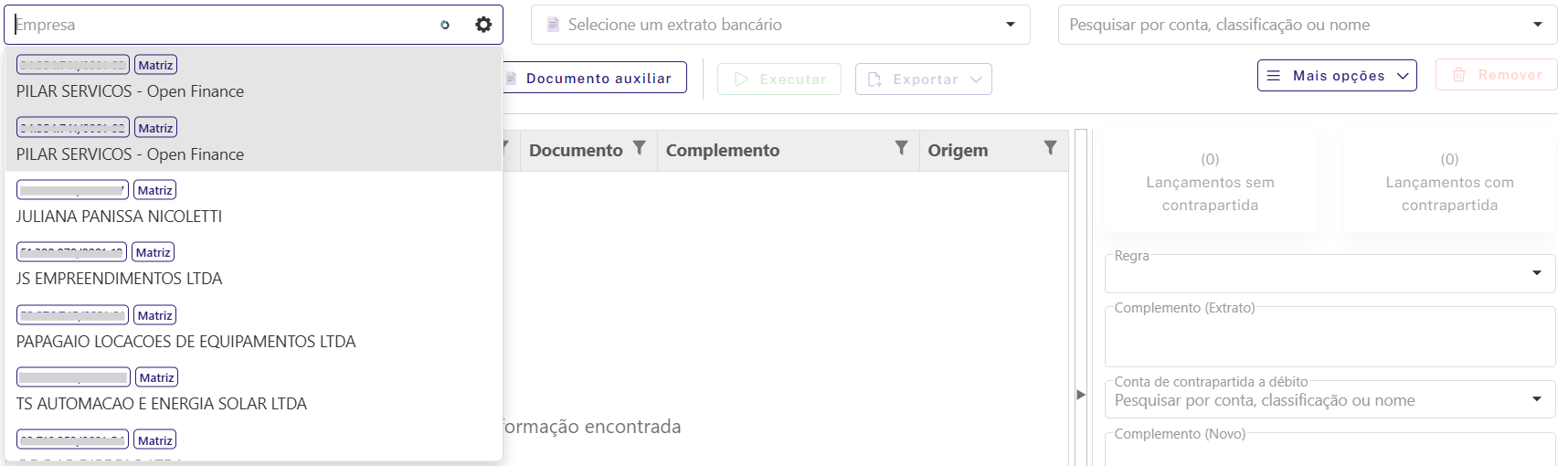
📷 Seleção de Extrato Bancário:

2️⃣ Definir o Período
Preencha o Período Inicial e Período Final para filtrar os lançamentos. No caso do open finance esses campos são obrigatórios

3️⃣ Documento auxiliar
Após selecionar a empresa, o extrato bancário e definir o período desejado, você pode utilizar o botão Documento auxiliar.

📑 Função do Documento Auxiliar
Permite anexar documentos complementares que apoiam a conferência, conciliação e análise dos lançamentos bancários, tais como:
📄 Comprovantes de pagamento
📄 Comprovantes de recebimento
📄 Relatórios de movimentações
📄 Relatórios de duplicatas
Esses documentos ajudam na validação das informações e no cruzamento entre extrato e documentos de suporte.
❓ Como usar
Clique no botão Documento Auxiliar.
Arraste ou selecione os arquivos diretamente na tela para anexá-los ao lançamento desejado.
💡 Dica: Não é obrigatório anexar documentos, mas essa opção pode facilitar muito sua conferência dos lançamentos.
4️⃣ Mais opções
Permite acessar funcionalidades complementares que facilitam o tratamento dos lançamentos. As opções disponíveis são:
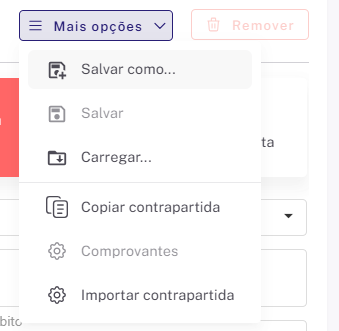
| Opção | Descrição |
|---|---|
| 💾Salva como/Salvar/Carregar | Opções para salvar ponto de trabalho |
| 📑 Copiar contrapartida | Copia a contrapartida de um lançamento para outros, agilizando o preenchimento. |
| ⚙️ Comprovantes | Função destinada à configuração dos complementos dos comprovantes após o vínculo com o extrato bancário. |
5️⃣ Remover
Excluir lançamentos selecionados: remove temporariamente os lançamentos da visualização. Eles não serão exportados, porém, ao recarregar o extrato, voltarão a aparecer normalmente.
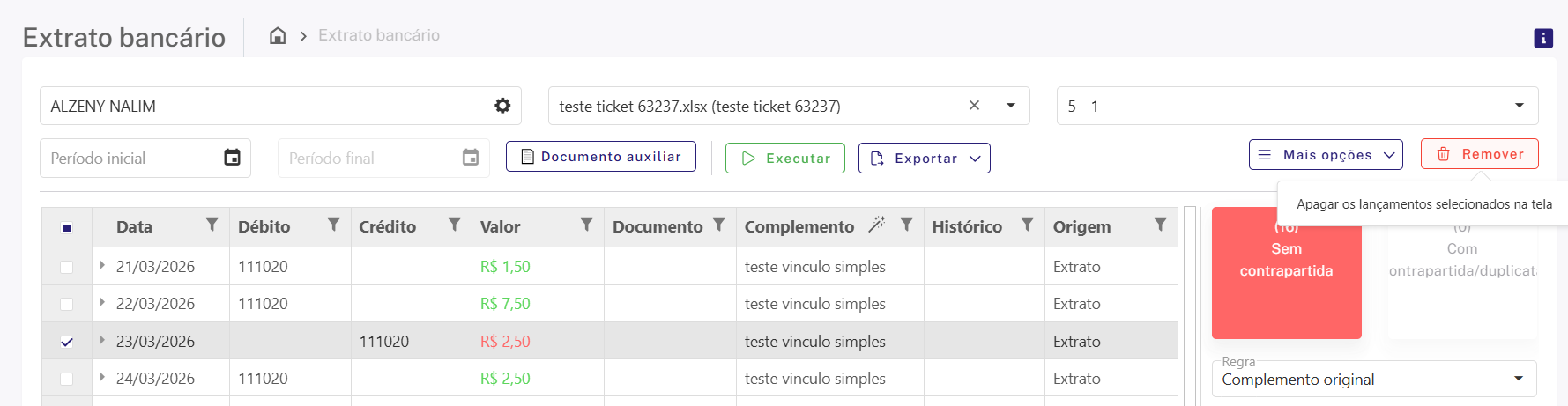
6️⃣ Visualização dos Lançamentos
Na grade central você verá as colunas:
Data
Débito
Crédito
Valor
Documento
Complemento
Origem
Histórico
⚠️ Caso apareça a mensagem "Nenhuma informação encontrada", verifique se:
A empresa e o extrato estão corretamente selecionados.
O período informado possui lançamentos.
7️⃣ Contrapartidas
Ao lado direito da tela, você encontrará indicadores que mostram quantos lançamentos ainda não possuem contrapartida e quantos já estão configurados.
Eles servem apenas como apoio visual e como filtro para facilitar o processo.
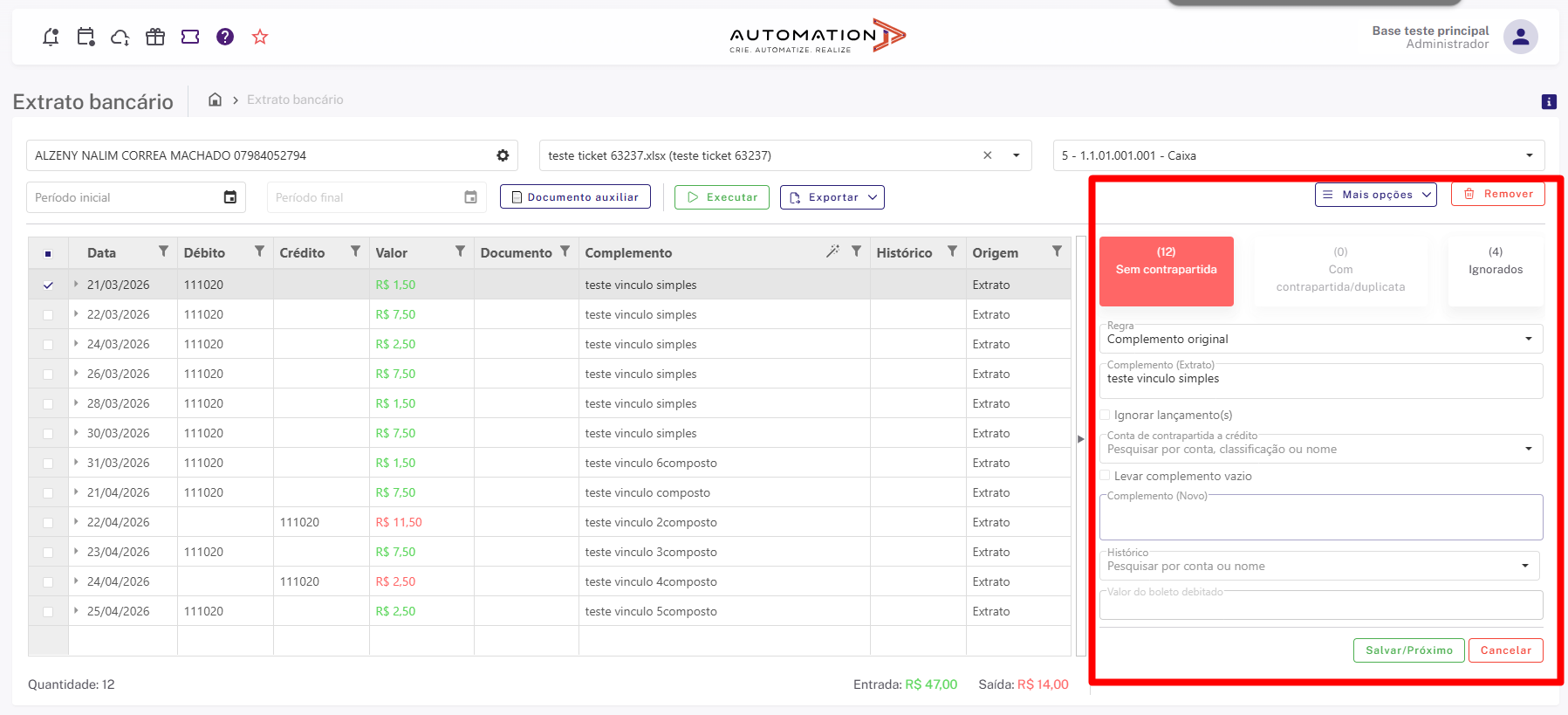
Para configurar a contrapartida de cada lançamento, utilize os campos abaixo:
🔧 Regra: define como o sistema irá identificar os lançamentos que devem receber a contrapartida.
As opções são:
Complemento original:
A contrapartida será aplicada somente aos lançamentos cujo complemento seja exatamente igual ao texto informado.
Complemento parcial:
Permite informar uma ou mais palavras. A contrapartida será aplicada a lançamentos que contenham pelo menos uma das palavras informadas.
Complemento inicial:
A contrapartida será aplicada a lançamentos cujo complemento comece exatamente com o texto informado no campo Complemento.
Complemento Original + Valor:
A contrapartida será aplicada somente aos lançamentos cujo complemento e valor seja exatamente igual ao texto informado.
Complemento Parcial + Valor:
Permite informar uma ou mais palavras. A contrapartida será aplicada a lançamentos que contenham valores exatos e pelo menos uma das palavras informadas.
⚠️ Atenção — Regras Múltiplas
Ao configurar contrapartidas utilizando mais de uma regra, tenha cuidado para evitar conflitos entre elas.
Regras do tipo Complemento parcial e Complemento inicial podem se sobrepor, fazendo com que um lançamento seja identificado por mais de uma lógica ao mesmo tempo.
👉 Recomendação:
Garanta que as regras sejam claras, específicas e não conflitantes entre si, evitando aplicações incorretas de contrapartida.
🚫 Ignorar lançamento(s):
Quando esta opção estiver ativada, os lançamentos selecionados serão totalmente desconsiderados pelo sistema.
Isso significa que não poderão ser exportados, não gerarão contrapartidas e não poderão ser desmembrados.
Caso você queria reverter essa configuração, excluindo ou alterando, basta acessar a aba Ignorados que terá acesso aos lançamentos ignorados
⚠ Este filtro só será ativado quando pelo menos uma configuração for feita
🗒️ Complemento (Extrato): texto original do lançamento importado.
🔀 Conta de contrapartida a débito: selecione a conta contábil que será utilizada como contrapartida.
🗨 Levar complemento vazio:
Quando ativada, o complemento não será exportado para o arquivo final.
Com essa opção marcada, o campo Histórico se torna obrigatório.
O complemento continuará visível na grid, mas não será incluído na exportação.
✍️ Complemento (Novo): texto que será aplicado ao novo lançamento gerado.
📜 Histórico: selecione ou digite o histórico desejado.
✔️ Clique em Salvar/Próximo para registrar a configuração e avançar.
❌ Clique em Cancelar para descartar as alterações.
8️⃣ Exportar
Gera relatórios ou exportações dos dados exibidos na grade, nos seguintes formatos:
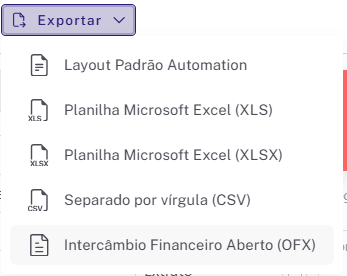
| Formato | Descrição |
|---|---|
| 📄 Layout Padrão Automation | Arquivo específico para integração com o seu sistema contábil. |
| 📊 Planilha Microsoft Excel (XLS) | Arquivo Excel no formato mais antigo (compatível com versões anteriores). |
| 📊 Planilha Microsoft Excel (XLSX) | Arquivo Excel no formato atual. |
| 📑 Separado por vírgula (CSV) | Arquivo texto, compatível com diversos sistemas, bancos e planilhas. |
| 🔗 Intercâmbio Financeiro Aberto (OFX) | Formato bancário padrão, utilizado para importar ou integrar dados com outros sistemas financeiros. |
💡 Dica: Escolha o formato que melhor se adapta à sua necessidade, seja para relatórios internos, importação em outros sistemas ou armazenamento dos dados.
💡 Dicas Úteis
Utilize os filtros no topo da grade para localizar lançamentos específicos por Data, Débito, Crédito, Valor, Documento, Complemento ou Origem.
O campo de busca rápida no topo direito permite localizar rapidamente qualquer lançamento pela conta, classificação ou nome.
Sempre confira os lançamentos sem contrapartida para garantir que não haja erros na conciliação.