🎯 Visão Geral
Este manual mostra como salvar o estado atual da tela do extrato bancário, garantindo que você possa continuar o trabalho de onde parou, mesmo com grandes volumes de dados.
🎯 Objetivo
Permitir que o usuário salve o contexto atual da tela do extrato bancário de duas formas:
✅ Automático: o sistema salva periodicamente.
✅ Manual: o usuário escolhe salvar com um nome personalizado.
💡 Quando usar?
Use quando:
Precisa interromper o trabalho no meio de uma análise.
Precisa garantir que filtros, ordenações e dados selecionados não se percam.
Quer ganhar tempo retomando exatamente de onde parou.
⚙️ Funcionalidades
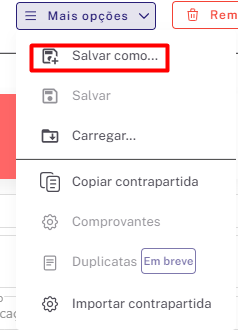
1️⃣ Salvar como...
A opção estará disponível no menu [Mais opções].
O usuário pode nomear o contexto salvo para fácil identificação.
2️⃣ Carregar...
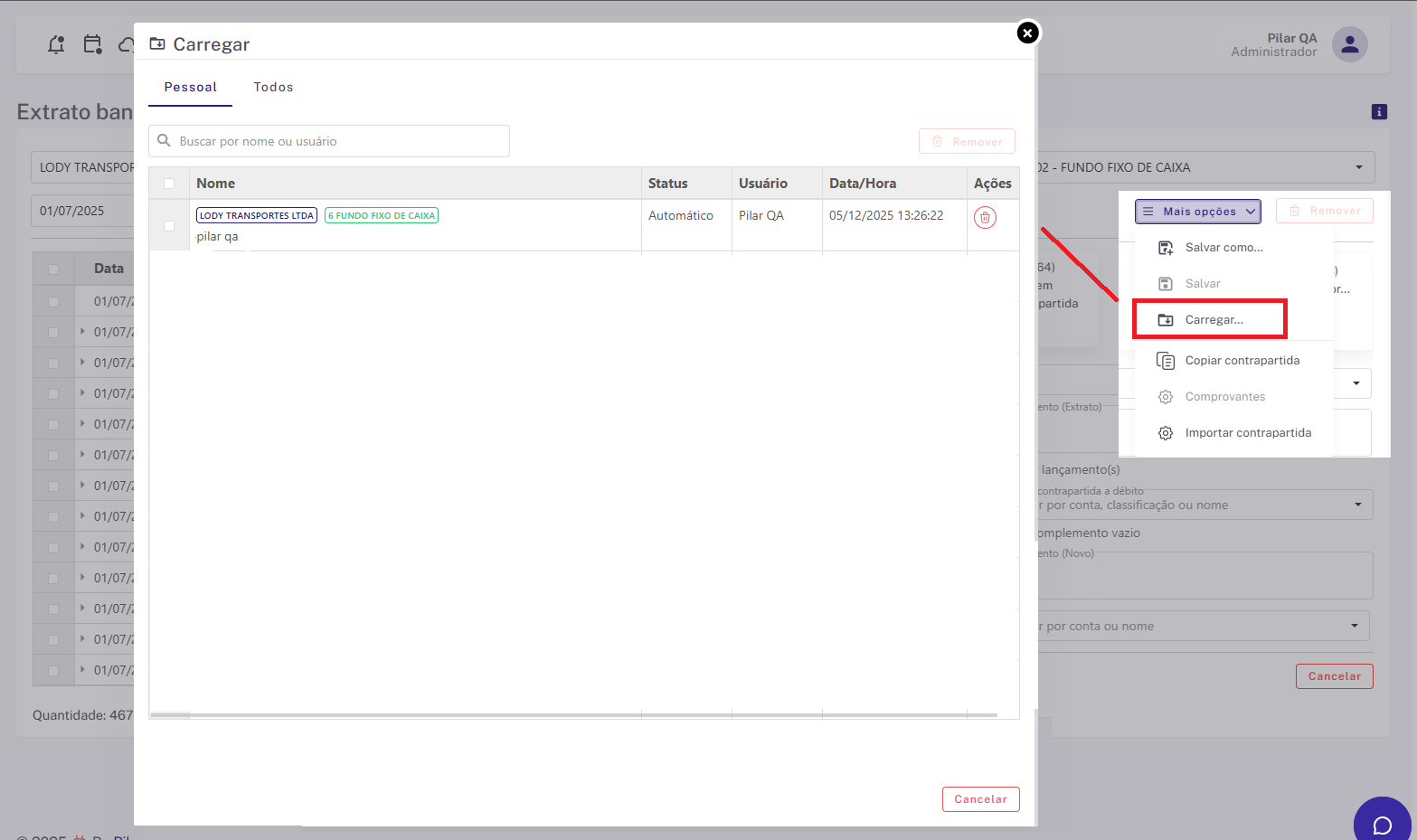
O acesso é feito pelo menu Mais opções > Carregar.
Esta funcionalidade permite abrir e visualizar pontos de trabalho previamente salvos.
🗂️ O que você encontra nesta tela
Todos os pontos de trabalhos que já foram salvos no sistema.
O salvamento é realizado a cada 3 minutos, mesmo que o usuário já tenha utilizado o Salvar como.
Mesmo não salvando em Salvar como..., o sistema irá salvar de forma automática
É possível visualizar os pontos de trabalhos pelo: Nome, Status, Usuário, Data/Hora e Ações
Nas ações é possível remover o ponto de trabalho usando o ícone de lixeira 🗑.
🟢 Status de um ponto de trabalho salvo
📌 Manual:
O usuário salva manualmente usando “Salvar como...”.
Cria um novo registro com a descrição definida.
📌 Automático:
O sistema salva a cada 3 minutos, enquanto você estiver ativo.
Gera uma descrição automática (ex:
NomeDoUsuario_Extrato).- Atualiza o salvamento anterior, sem criar duplicidade.
👥 Visibilidade
- Você pode visualizar seus próprios pontos de trabalho e, se necessário,
também os de outros usuários pela aba Todos.
🔍 Busca
É possível localizar rapidamente um ponto de trabalho buscando por:
Nome do ponto de trabalho
Nome do usuário
📋 Dados salvos no contexto
Ao salvar, ficam armazenados:
🏢 Empresa selecionada
📄 Nome do extrato (se houver)
🏦 Conta bancária selecionada
📅 Data inicial e final filtradas
📊 Grid do extrato bancário, com todos os filtros e ordenações aplicados.
✅ Dicas rápidas
✨ Use nomes claros nos salvamentos manuais.
✨ Verifique periodicamente se o salvamento automático está atualizado.
✨ Para recuperar, vá em [Mais opções] > Carregar...