📌 Visão Geral
O módulo ISS do Automation foi desenvolvido para automatizar o processo de obtenção e organização de documentos fiscais municipais.
Ele não realiza a apuração fiscal, mas garante toda a base necessária para que o contador possa apurar com segurança e agilidade, inclusive com encerramento automático no portal da prefeitura.
O módulo realiza busca de:
- Notas fiscais emitidas e recebidas (prestados e tomados)
- Relatórios disponíveis no portal
- Arquivos PDF e XML
- Guias de ISS disponíveis
O ISS é executado automaticamente todo dia 3 de cada mês.
Encerramento automático das competências no portal (quando o município exige essa ação).
Organização por empresa, mês e tipo de documento para facilitar o controle e análise.+
🔗 Integração com Domínio:
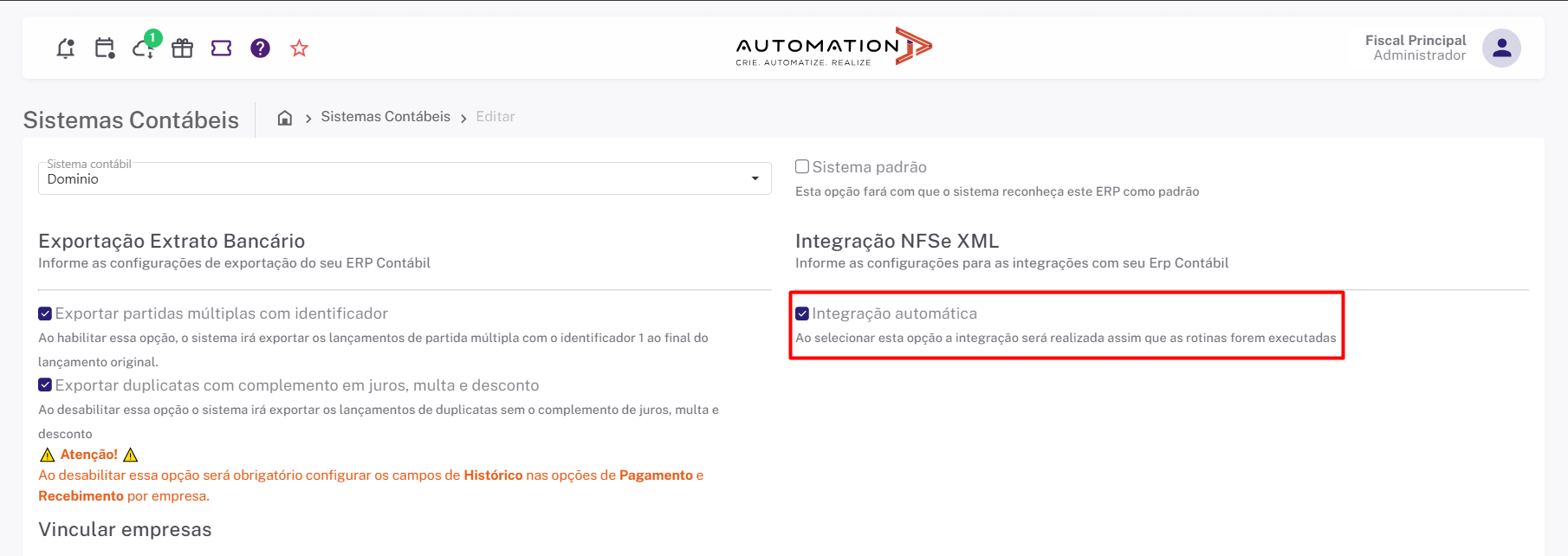
Se o escritório utiliza o sistema Domínio, o módulo ISS se conecta nativamente, permitindo:
- Envio automático de todos os documentos obtidos diretamente para o sistema contábil
- Redução de tempo com processos manuais
- Padronização dos dados recebidos
📌 Para isso, habilite a opção de Integração Automática.
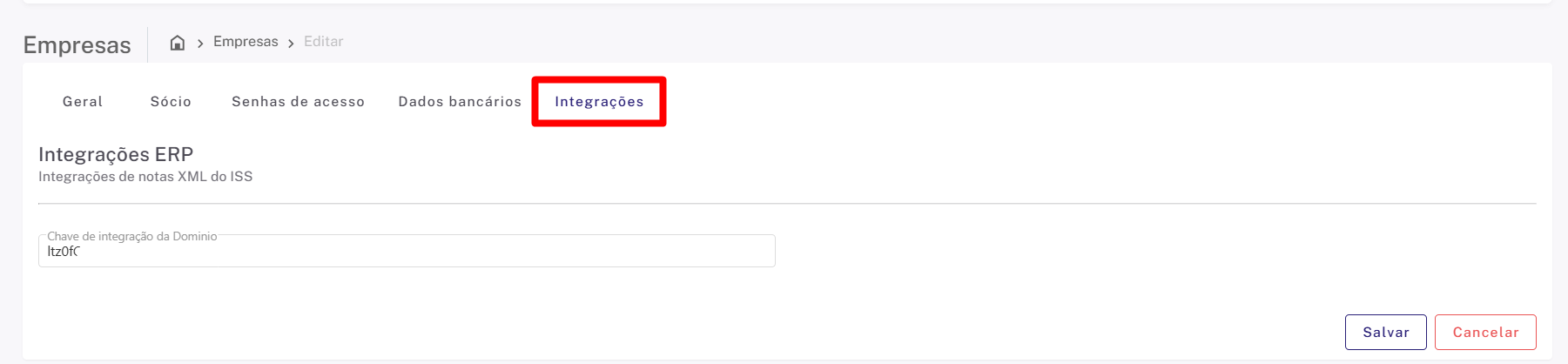
Logo Após entre em Cadastro -> Empresas -> Selecione a Empresa que deseja configurar -> Selecione a Aba de Integrações e preencha com a chave de Integração que foi gerada pelo EPR
Segue o link de documentação de como conseguir a chave de integração da Domínio.
Tela principal:
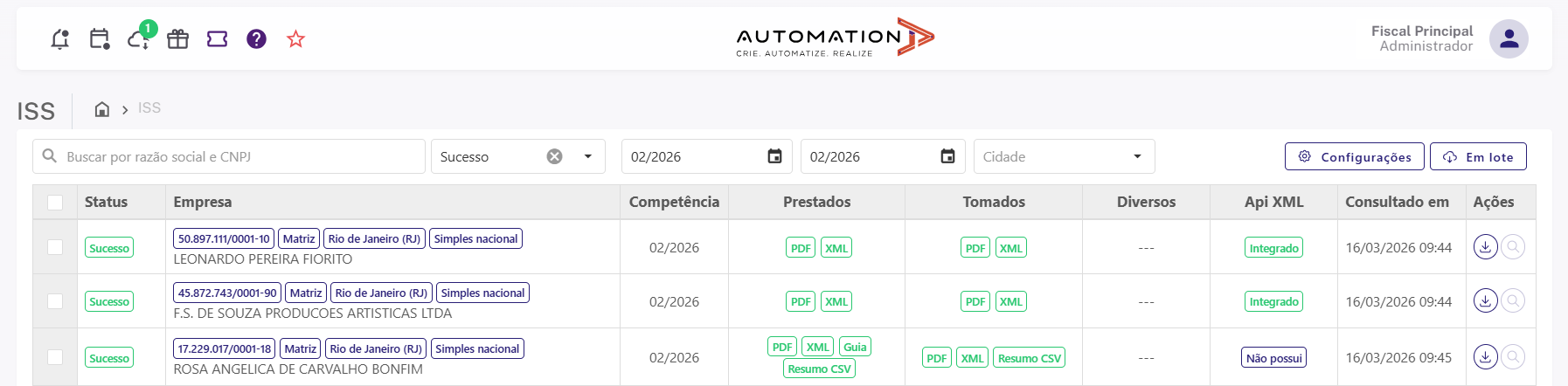
Cada linha representa uma empresa e competência processada, com os seguintes dados:
Status: Situação geral do processo (atenção, concluído, inconsistência)
Empresa: Nome e CNPJ
Competência: Mês de referência
Prestados / Tomados:
Sem movimento
PDF, XML, Resumo CSV e Guia disponíveis
Diversos: Demais documentos
API XML: Indica se há integração com o sistema contábil
Consultado em: Data da última coleta
Ações disponíveis:
📥 Baixar documentos
🔍 Visualizar detalhes
⚙️ Configuração por Município
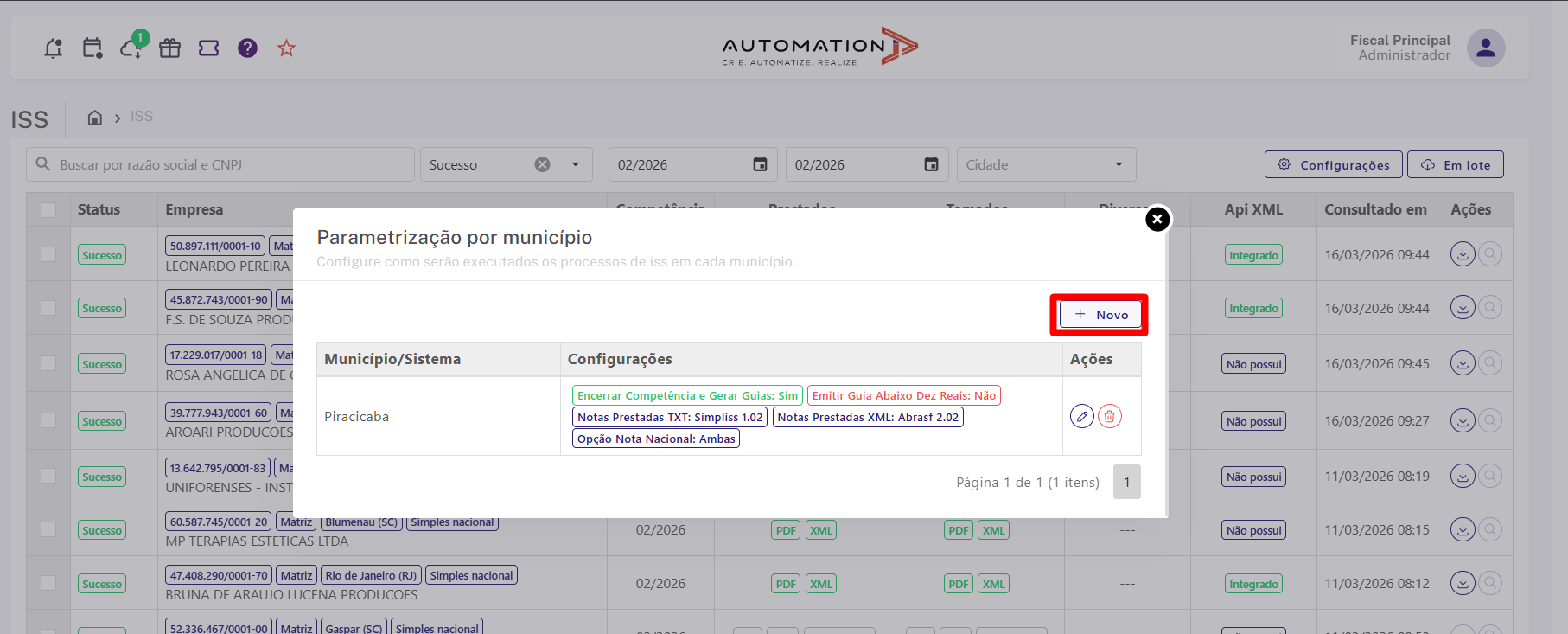
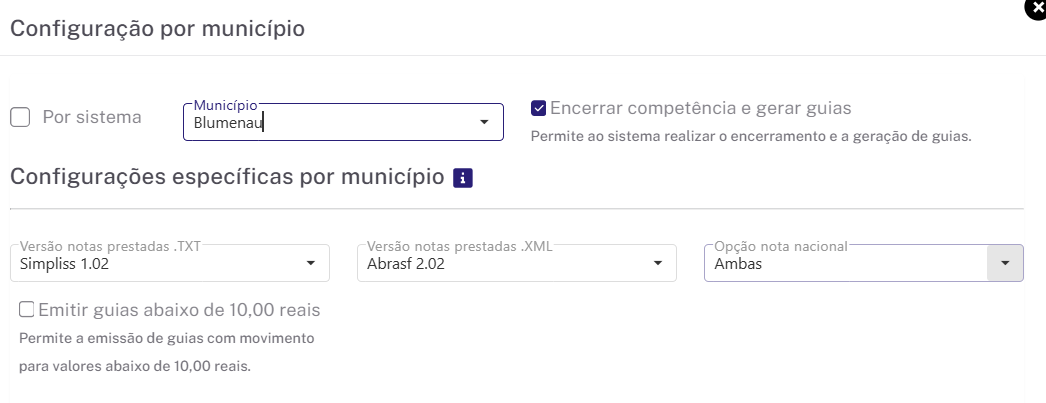
O sistema possibilita fazer a configuração de alguns parâmetros por cidade, por exemplo, baixar ou não as guias de ISS e encerramento.
Para isso deve-se clicar na “Engrenagem” ao lado da opção “Em Lote” após clicar em "Novo", em seguida definimos os parâmetros por município e clicamos em salvar, abaixo uma imagem para ilustração.
⚠️ Atenção!
Algumas prefeituras têm configurações adicionais, consequentemente os parâmetros das prefeituras podem ser distintos entre si;
Caso nenhuma configuração seja definida o sistema irá fazer a busca padrão, trazendo todos os arquivos homologados na baixa da prefeitura;
⚙️ Configuração por Execução:
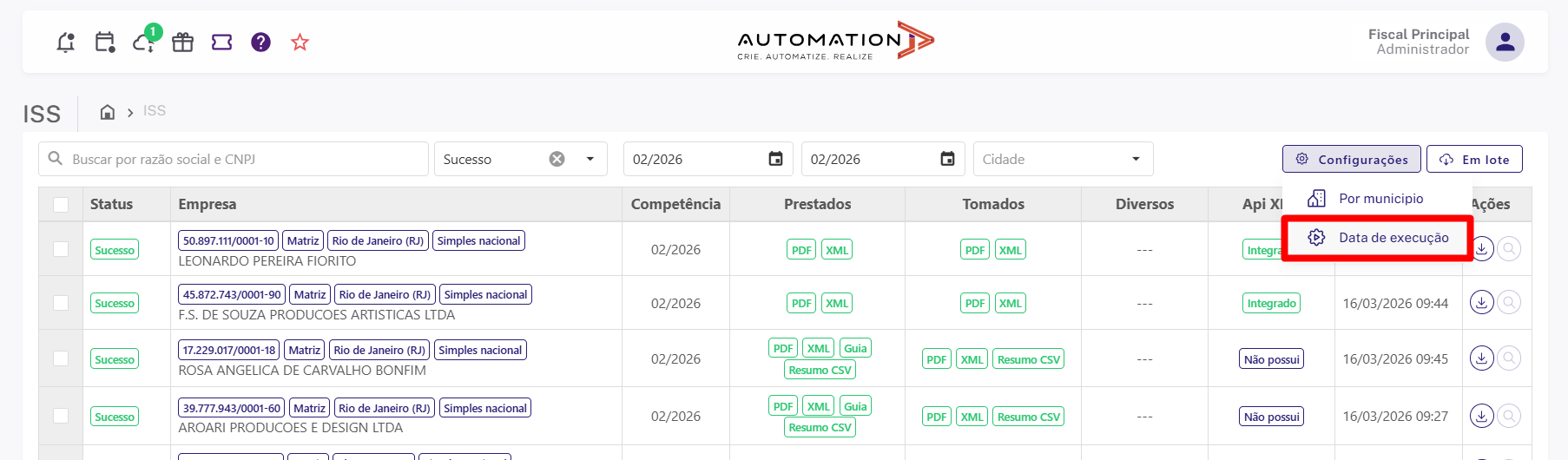
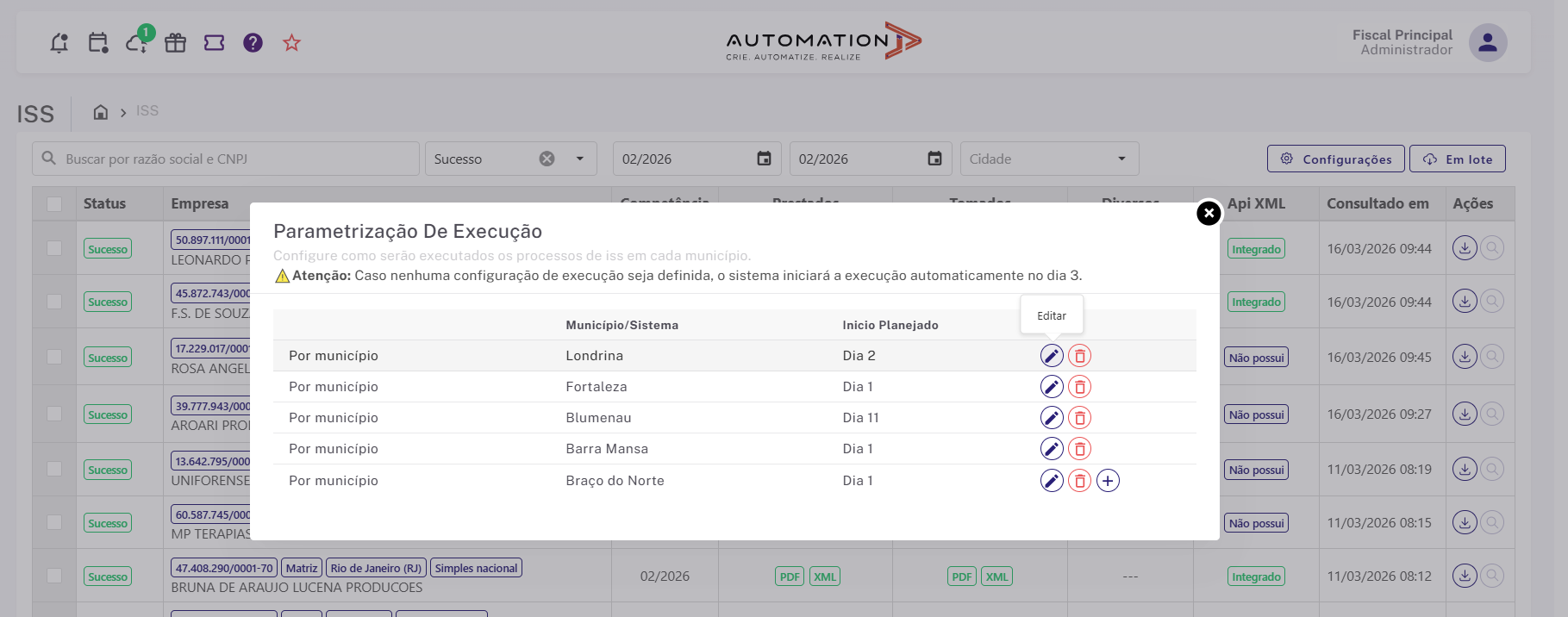
Através dessa opção é possível definir uma data prevista para a iniciar a execução dos municípios. Para isso deve-se clicar em “Configuração” ao lado da opção “Em Lote” e selecionar “Data de Execução”, em seguida definimos os parâmetros por município e clicamos em salvar, abaixo uma imagem para ilustração.
⚠️ Atenção!
- Caso nenhuma configuração seja feita a data padrão para início de execução será habilitada, dia 03 de cada competência.
- Por se tratar de uma rotina agendada, não é possível definir o horário de execução consequentemente não existe um horário definido para iniciar a busca da prefeitura, mas uma vez estando dentro do dia selecionado o sistema irá fazer a busca dos arquivos na prefeitura.
🔍 Filtros e Ação em Lote:
No topo da tela, você encontrará 5 campos de filtro para refinar sua visualização:
- Filtros disponíveis:
- Razão social / CNPJ: pesquisa direta pela empresa
- Status: filtra por andamento do processo
- Competência inicial e final: define o período a ser analisado
- Cidade: permite selecionar por município
Botão “Em lote”:
Permite baixar todos os documentos de múltiplas empresas de forma simultânea.
Ideal para quem precisa realizar a conferência ou o arquivamento de maneira rápida e centralizada.
Configuração de Credenciais:
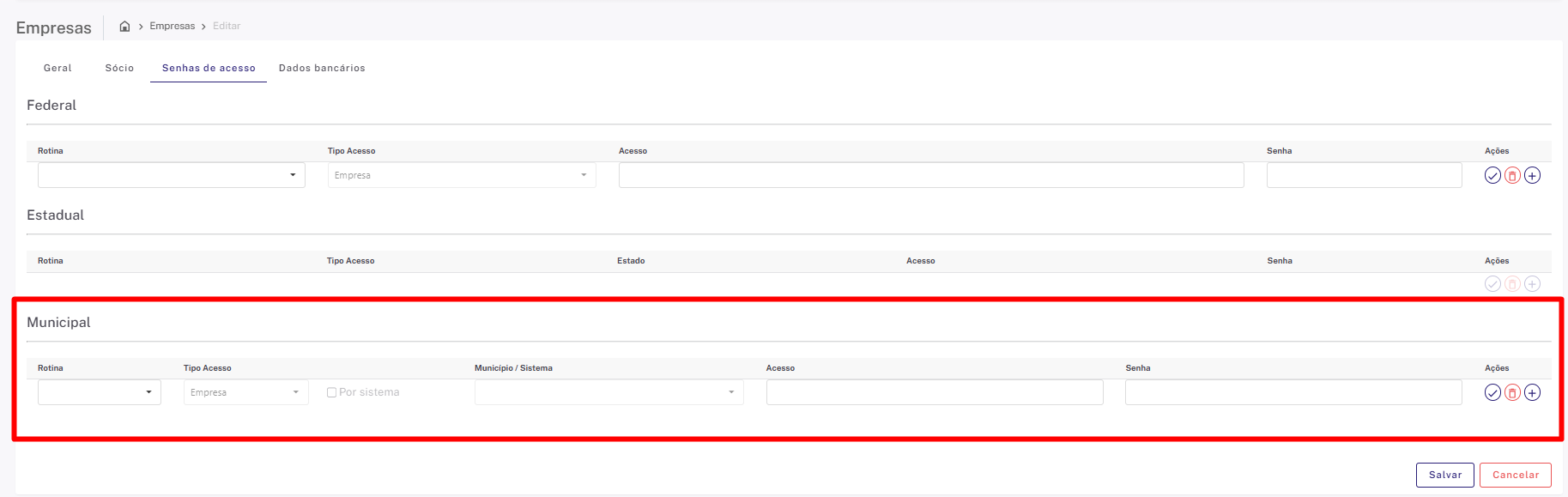
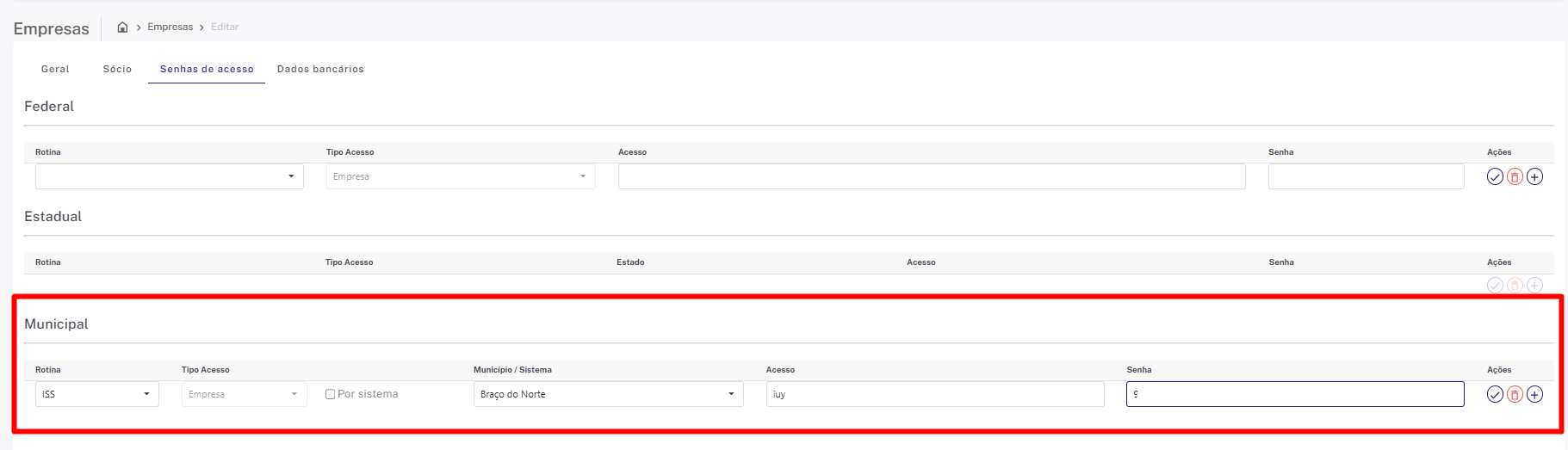
Para que o sistema possa monitorar as empresas e realizar as rotinas automaticamente, é necessário configurar as credenciais de acesso (usuário e senha). Isso pode ser feito de duas formas:
1. Por empresa (cadastro direto):
No cadastro da empresa, na aba “Senhas de acesso”, você pode informar:
A rotina (Ex: Gissonline, Nota Carioca, etc.)
O tipo de acesso (usuário)
A senha de acesso.
2. Por procuração (cadastro do contador):
Se o acesso é feito via procuração digital, basta ir até o cadastro do contador e, na aba “Senhas de acesso”, cadastrar os acessos aos sistemas municipais, estaduais ou federais.
Essa forma centraliza os acessos e é ideal quando o contador utiliza uma única credencial para múltiplas empresas.
⚠️ Importante: o sistema reconhece automaticamente qual credencial utilizar, conforme o cenário de cada empresa.
3 Configuração de Credenciais – Nota Nacional:
Em função das mudanças na emissão de NFSe para o Portal Nacional, a ferramenta de ISS passará a buscar o XML e PDF das NFSe via Portal Nacional deixando de buscar as notas através do site da Prefeitura.
Para que a consulta funcione corretamente, é necessário configurar as credenciais de acesso, conforme informado abaixo.

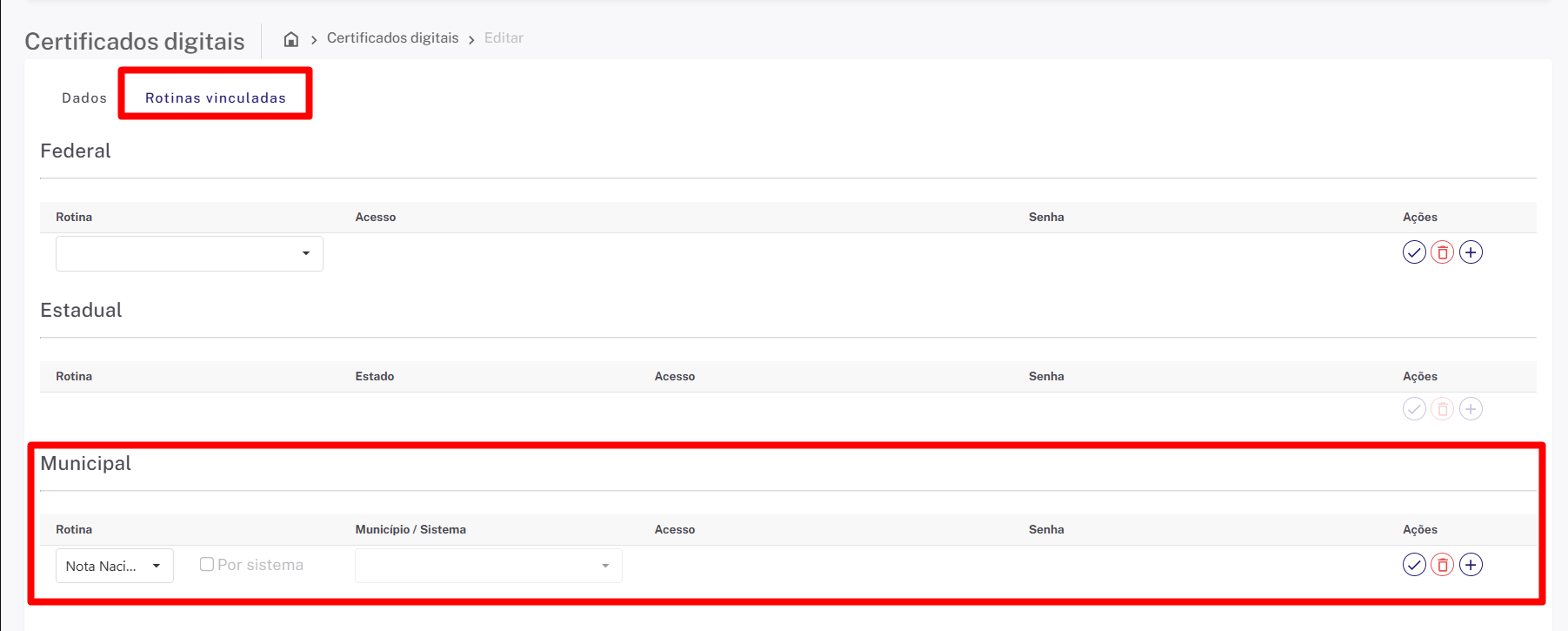
⚙️Acesso Por Certificado Digital
Para utilizar Certificado Digital, siga os passos abaixo:
- Acesse o Cadastro de Certificado Digital.
- Vincule o certificado à empresa desejada.
- Em “Rotinas Vinculadas” no campo “Municipal” definimos “Nota Nacional
⚠️ Importante: O acesso ao Portal Nacional é feito exclusivamente com o Certificado da Empresa dessa forma não sendo possível baixar informações por procuração
Caso tenha dúvidas sobre o processo de vinculação, consulte o guia completo
⚠️ Atenção para Cidades do Sistema Betha:
- Às vezes, a empresa está vinculada ao contador em apenas um módulo.
- Para ajustar, contate a Prefeitura pelo mesmo canal onde a solicitação de vínculo foi aprovada.

Dicas Rápidas
Use os filtros por status, competência, cidade e empresa para localizar facilmente o que precisa.
Selecione múltiplas empresas e clique em "Em Lote" para realizar ações em massa.
Verifique a coluna API XML: se aparecer “Inconsistência”, revise os dados.