📌 Visão Geral
A funcionalidade de Leitura e Exportação de Duplicatas – Domínio permite que você vincule e baixe duplicatas diretamente a partir dos relatórios extraídos do ERP Domínio, integrando com o módulo de extrato bancário do Automation.
Com ela, é possível:
Ler e consolidar informações de diversos relatórios do Domínio.
Realizar vínculos manuais ou parciais entre lançamentos e duplicatas.
Controlar juros, multa e descontos.
Exportar as duplicatas no formato exigido pelo ERP Domínio para baixa automática.
💡 Essa rotina facilita a integração contábil e elimina lançamentos manuais, garantindo agilidade e consistência de dados.
⚙️ Funcionalidades Principais
Leitura de relatórios da Domínio: Contas a Pagar/Receber, Lançamentos e Acompanhamento de Entrada/Saída.
Vinculação com lançamentos do extrato: manual, parcial ou múltipla.
Controle de saldos em aberto virtualmente, sem precisar reimportar.
Exportação para o formato padrão Domínio (um único arquivo para entradas e saídas).
Configuração unificada de contas para multa, juros e desconto por empresa.
Bloqueio de alterações indevidas em lançamentos vinculados.
🛠️ Passo a Passo
1️⃣ Relatórios Domínio
No ERP Domínio, gere e exporte os seguintes relatórios nos formatos indicados:
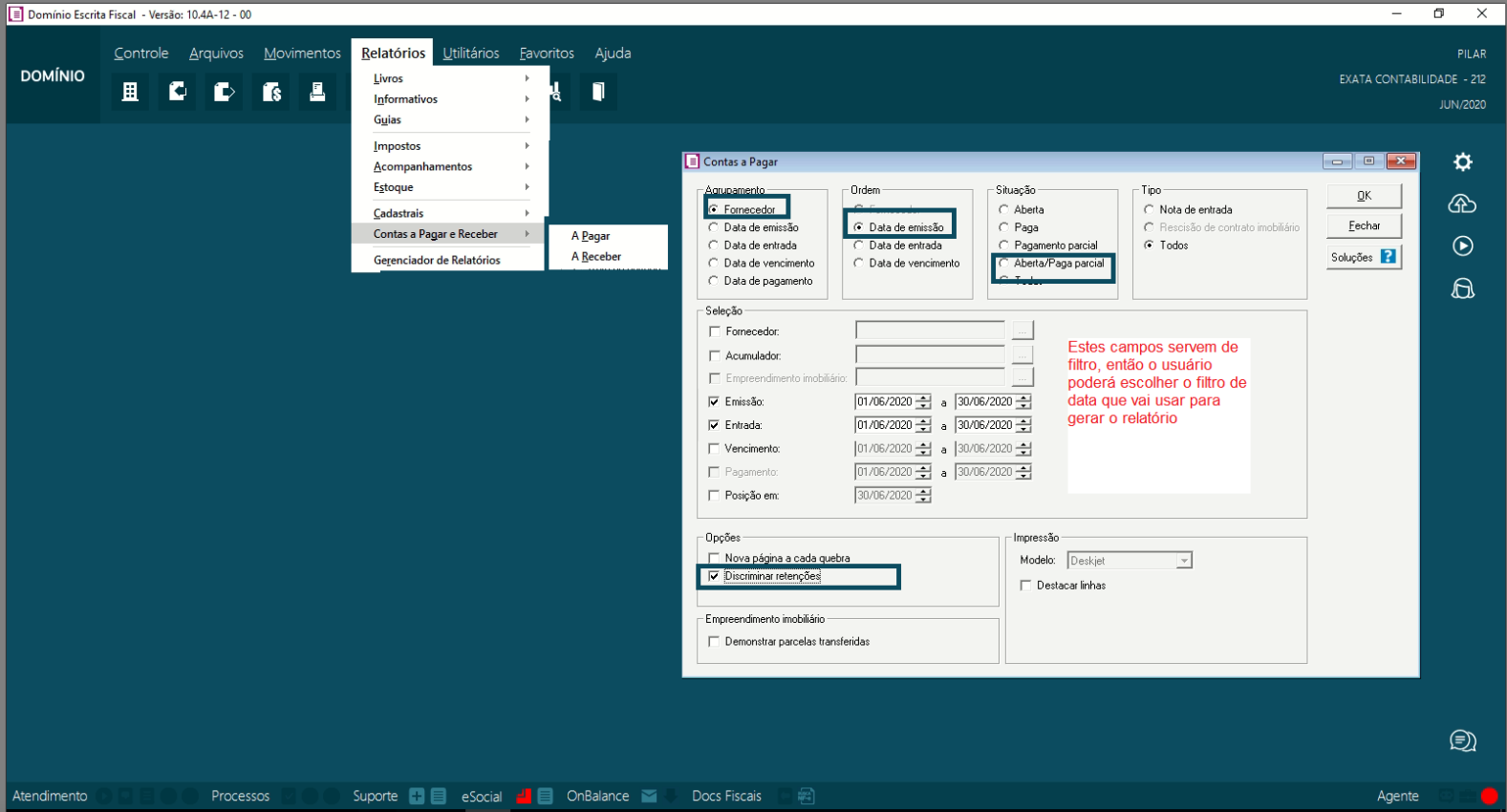
Contas a Pagar ou Receber ➡ mais fácil de ler e importar.
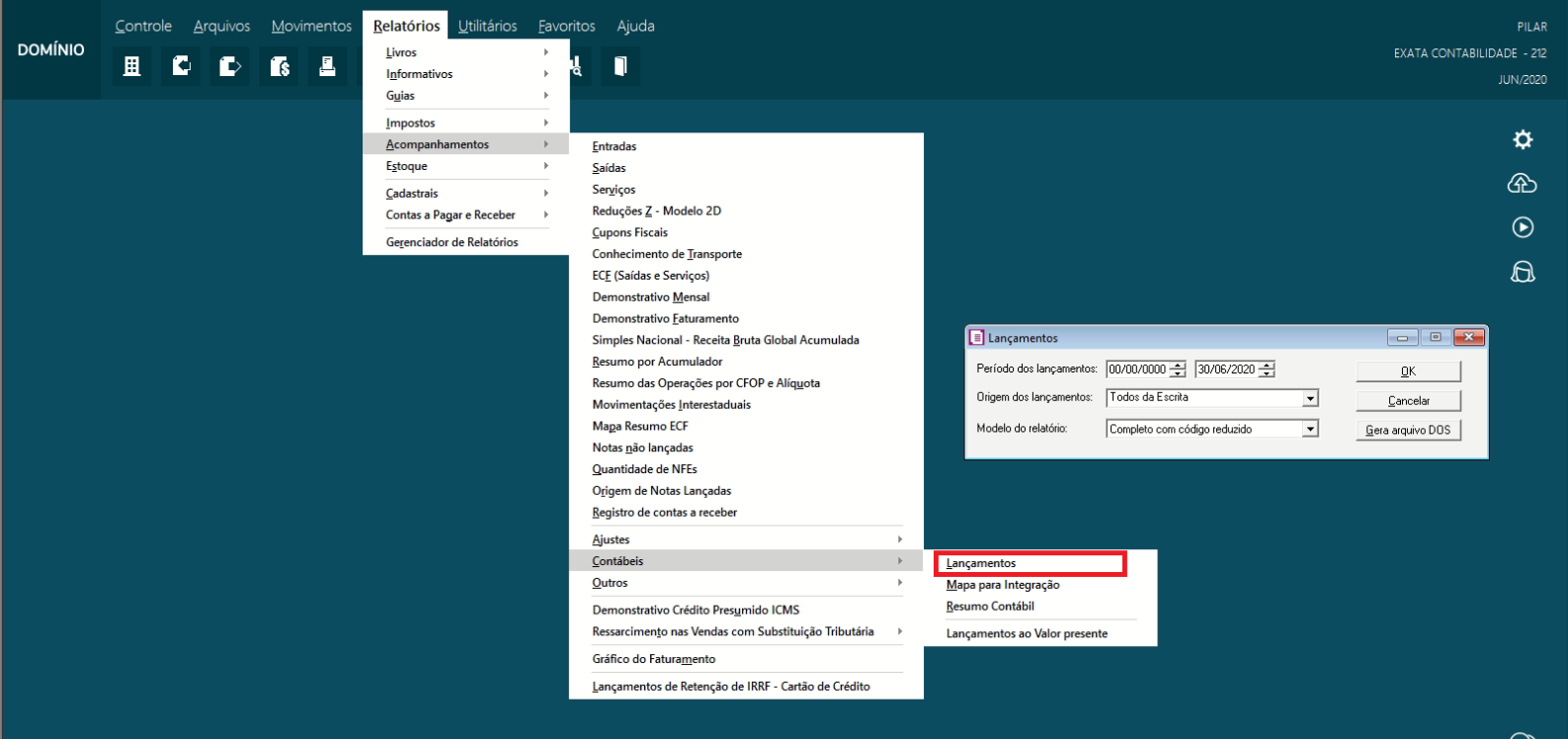
Lançamentos ➡ usado para contrapartidas.
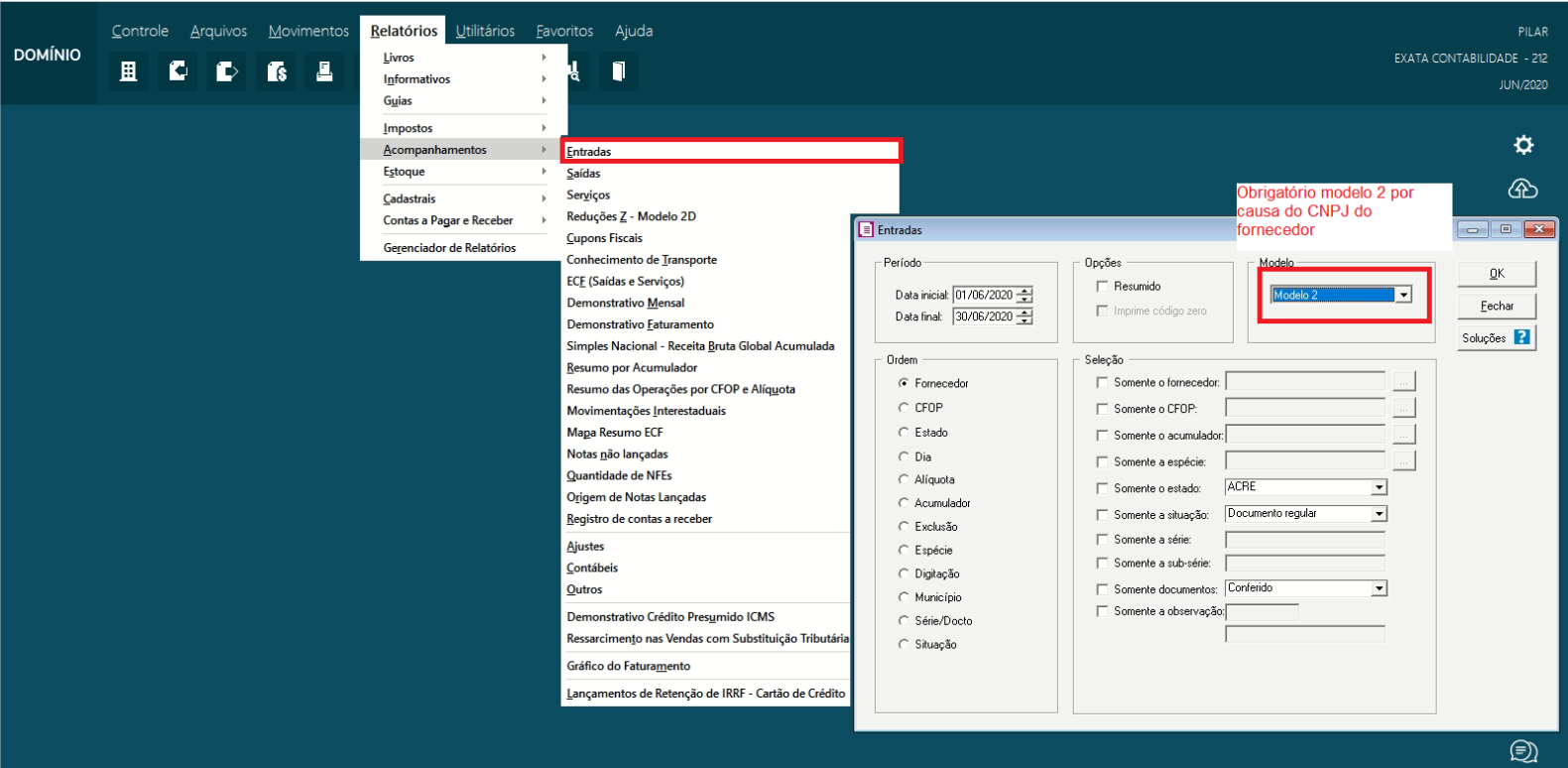
Acompanhamento de Entrada/Saída ➡ usado para CNPJ, espécie, série e acumulador.
Salve os arquivos em PDF.
2️⃣ Vincular Lançamentos no Extrato
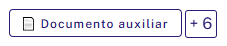
Na tela de Extrato Bancário do Automation, localize os relatórios e os anexe os mesmos como documentos auxiliares.
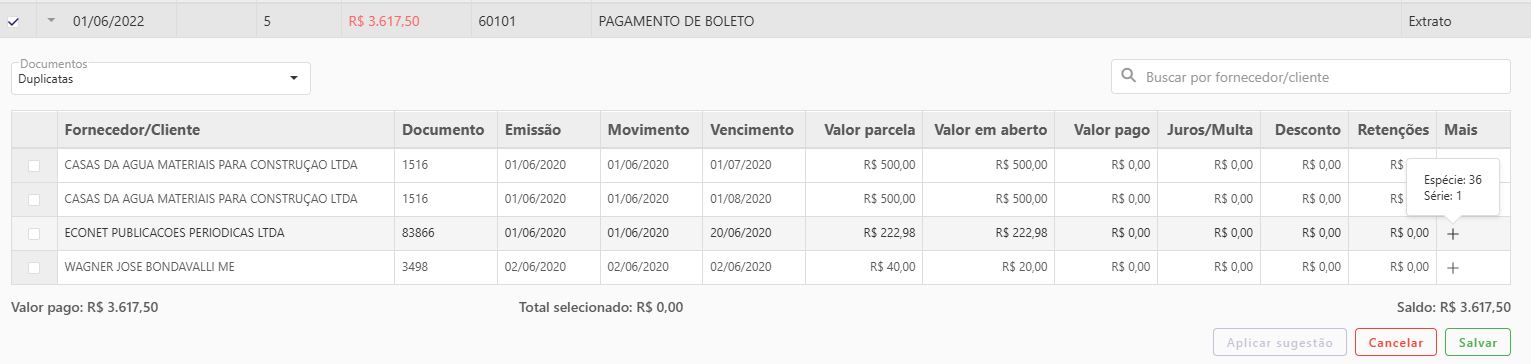
Clique na flecha localizada à esquerda do lançamento.
Será aberta uma lista de duplicatas lidas.
Edite os campos permitidos (Juros/Multa, Desconto e Valor pago), quando necessário.
Para baixa parcial, informe o valor proporcional e mantenha controle no campo Em aberto.
O botão "Aplicar sugestão" preencherá juros e descontos automaticamente.
⚠️ Configuração de exportação da Multa, Juros e Desconto
Caso seja necessário, é possível exportar os lançamentos de Multa, Juros e Desconto sem complemento, utilizando apenas a conta histórico.
Para isso, existem duas configurações possíveis: uma global (aplicada a todos os clientes) ou por empresa, conforme detalhado abaixo:
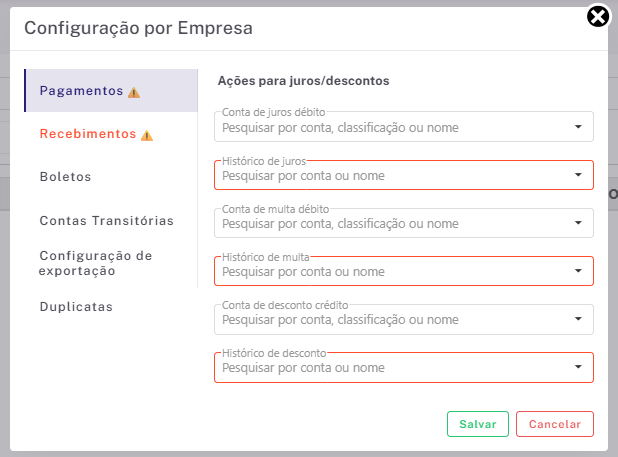
Configuração por empresa (Individual):
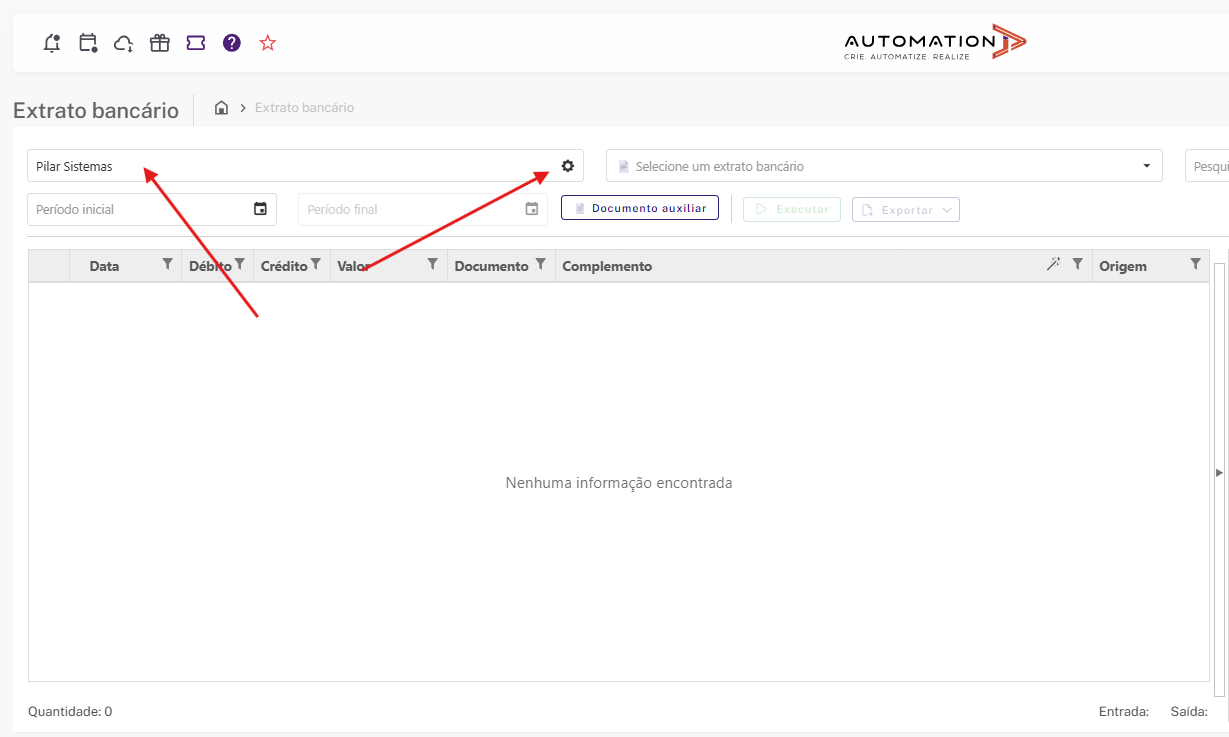
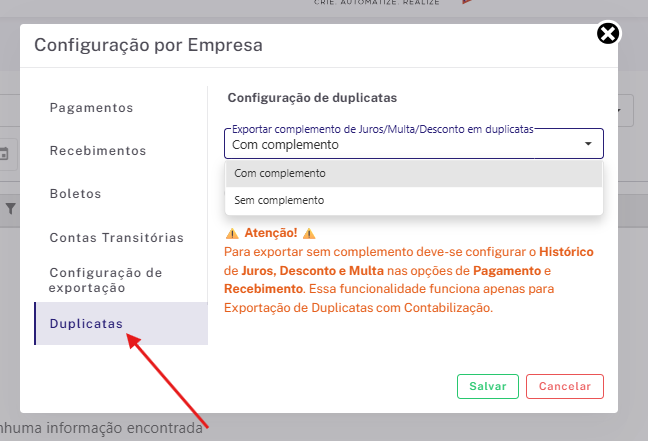
- Ao selecionar uma empresa na tela de extrato que utilize o sistema Domínio ou DomínioWeb, a opção "Duplicatas" será habilitada na configuração por empresa.
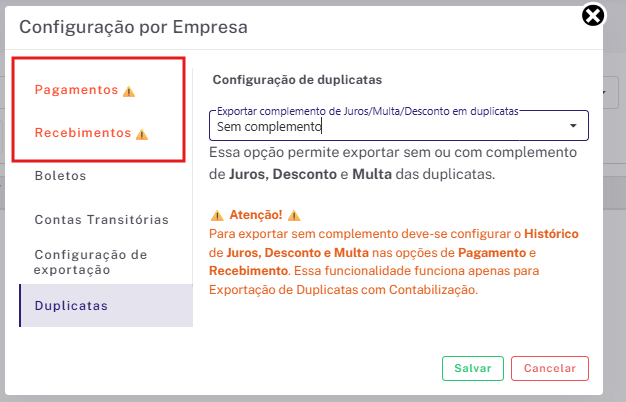
- Nesta opção, você define se o sistema deve exportar os juros, multa e descontos com ou sem complemento.
⚠️ Aviso! ⚠️
Sempre que a opção "Sem Complemento" for ativada, é obrigatório definir as contas históricos de Juros, Multa e Desconto tanto em Pagamento quanto em Recebimento.
Configuração Global (Todas as empresas):
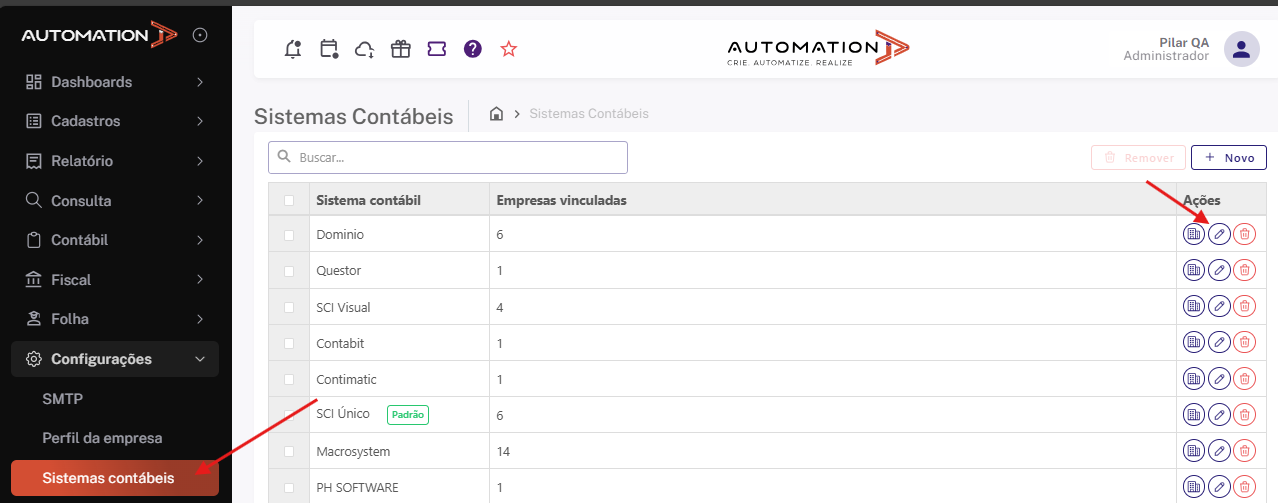
- Para definir o padrão sem complemento para todos os clientes de uma vez, acesse o menu "Configuração > Sistema Contábil" e clique no ícone do "Lápis" em Domínio ou DomínioWeb.
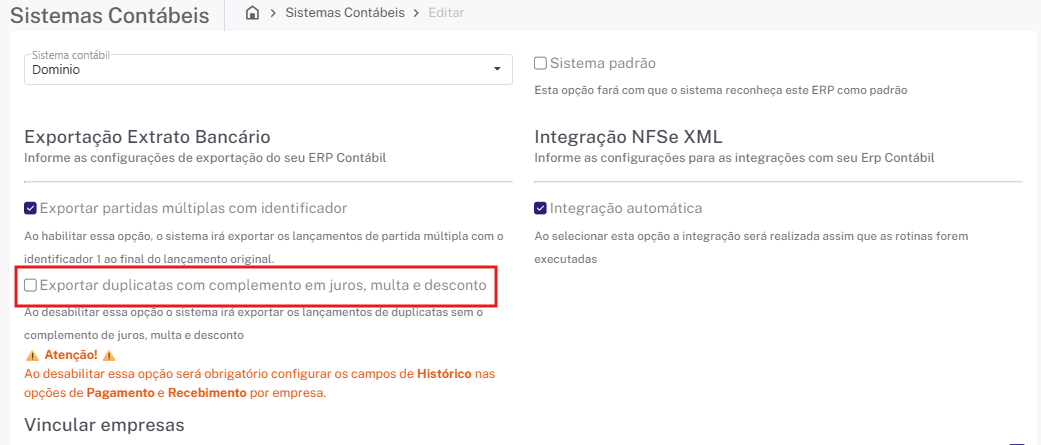
- Desmarque a opção "Exportar duplicatas com complemento em juros, multa e desconto" para que todas as empresas passem a exportar apenas a conta histórico.
⚠️ Aviso! ⚠️
- Ao ativar a opção sem complemento globalmente, o sistema bloqueará a alteração individual por empresa, garantindo o padrão para todos os arquivos.
- É indispensável que as contas históricos estejam configuradas corretamente para evitar erros na importação do arquivo no ERP.
3️⃣ Regras de vinculo automático
📌 O sistema aplica duas estratégias automáticas de vinculação, garantindo que os lançamentos sejam identificados corretamente. Nesses casos, os lançamentos já são gerados com a origem marcada como “Duplicata” e vêm automaticamente vinculados aos lançamentos correspondentes após a leitura.
🥇 1ª Estratégia — Por Documento (Prioritária)
Quando é aplicada: se o lançamento possuir número de documento.
Buscar Correspondência 🔍: o sistema procura duplicatas com o mesmo número de documento, considerando apenas os dígitos e ignorando zeros à esquerda.
Verificar Condição ✅: soma o valor em aberto das duplicatas encontradas e verifica se é maior ou igual ao valor do lançamento.
Vincular e Baixar 🔗:
Se a condição for atendida, todas as duplicatas são vinculadas.
Se o valor em aberto for maior que o do lançamento, aplica Baixa Parcial.
No vínculo de Baixa Parcial, as duplicatas serão sempre selecionadas em ordem cronológica, do mais antigo para o mais recente.
Tratar Vínculos Filhos 👨👩👧: juros/multa e desconto são aplicados nos vínculos filhos; a contrapartida é removida, se necessário.
🥈 2ª Estratégia — Por Data e Valor (Alternativa)
Quando é aplicada: apenas se a estratégia por documento não resultar em vínculo.
Critérios de Busca 🔎: localizar uma duplicata que atenda simultaneamente:
mesma data de vencimento do lançamento;
mesmo valor do lançamento;
sem vínculos anteriores.
Restrição 🚫: não suporta baixa parcial.
Vincular 🔗: a duplicata encontrada é vinculada ao lançamento.
4️⃣ Regras de Seleção
Recebimento: quando a conta do banco está debitando (saída no extrato).
Pagamento: quando a conta do banco está creditando (entrada no extrato).
Baixa Parcial: possível selecionar a mesma duplicata mais de uma vez até quitar o valor.
Múltiplas duplicatas: pode vincular mais de uma ao mesmo lançamento (ex.: pagamento de várias parcelas juntas).
5️⃣ Exportar para Domínio
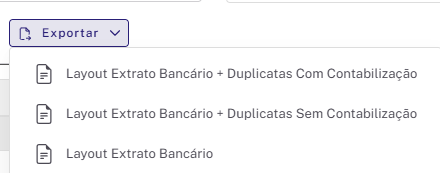
Após concluir todos os vínculos, clique em Exportar. Será possível exportar somente o extrato bancário ou o extrato + duplicatas com/sem contabilização.
Duplicatas com Contabilização: São lançamentos que, ao serem importados no sistema Domínio, já são enviados para o ERP com a conta de fornecedor/cliente de forma automática.
Duplicata Sem Contabilização: São lançamento gerados sem as informações de fornecedor/cliente.
Para o Domínio, entradas e saídas são exportadas no mesmo arquivo.
Campos não disponíveis nos relatórios originais são tratados conforme regra:
Sub-Série: sempre vazio.
Segmento: sempre “0”.
Data pagamento: data do extrato.
Valor devolução e outras: não utilizados (só juros e descontos).
Número título/parcela: gerado automaticamente na exportação.
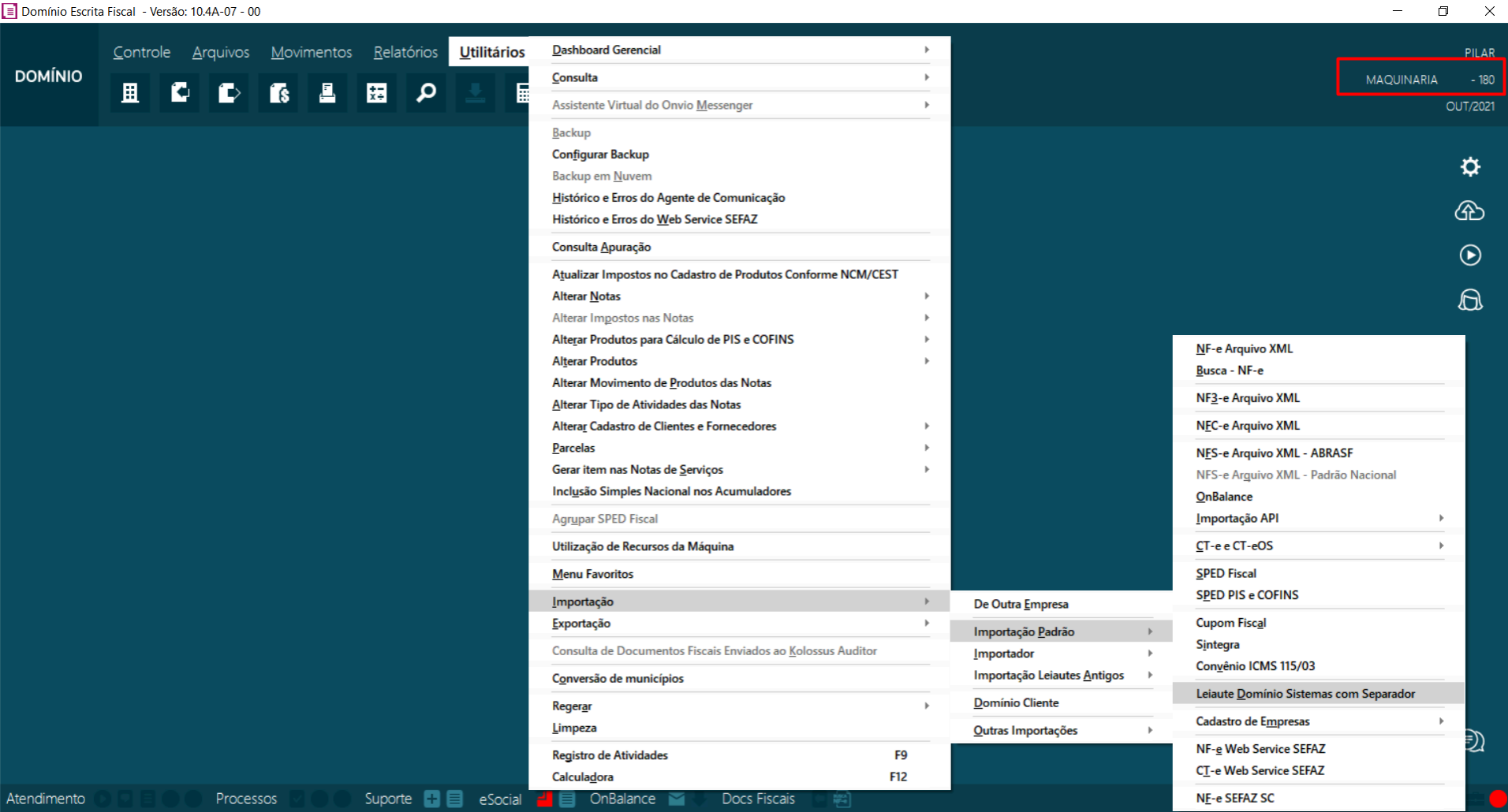
Entrar no módulo fiscal da Domínio e selecionar a mesma empresa utilizada no Automation.
Acessar o menu: Utilitários > Importação > Importação Padrão > Leiaute Domínio Sistemas com Separador.
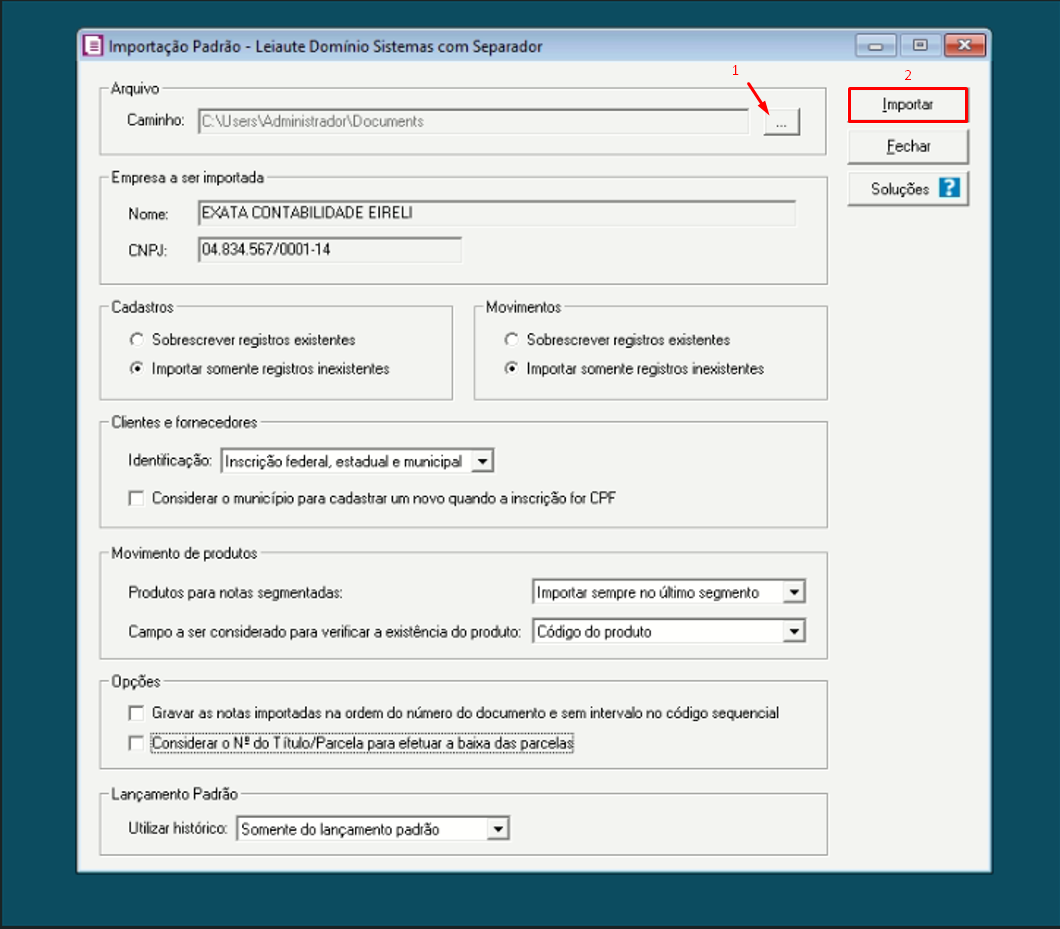
Nesta tela, você irá selecionar o arquivo [...] e depois "Importar":
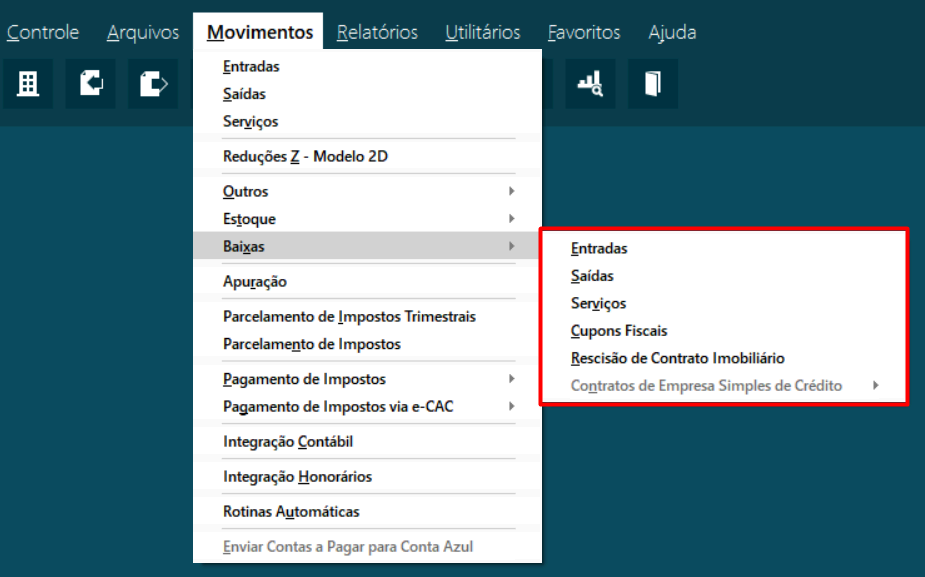
Para consultar as duplicatas, basta ir no menu: Movimentos > Baixas > [Selecionar o tipo do movimento importado].
💡 Dicas Rápidas
Sempre importar os relatórios mais recentes antes de iniciar os vínculos.
Utilize baixa parcial apenas quando o pagamento não quitar a duplicata inteira.
Para evitar erros, não edite campos de lançamentos já vinculados como duplicata.
As contas de multa, juros e desconto são definidas por empresa e não mudam conforme a origem do lançamento.
O botão Aplicar Sugestão para multa/juros ou desconto só habilita quando apenas uma duplicata está selecionada.
🎯 Observações Importantes
Duplicatas não usam as configurações padrão de contrapartida do Automation, apenas para multa, juros e desconto.
Lançamentos vinculados como duplicata não podem:
Ter contrapartida configurada.
Ter campos editáveis alterados depois do vínculo.
Ser exportados na rotina contábil comum (somente no arquivo específico de duplicatas).