📌 Visão Geral
O Cadastro Open Finance permite integrar contas bancárias diretamente à plataforma, oferecendo:
🔒 Conectividade segura
📊 Centralização dos dados financeiros
⚡ Automação no recebimento de extratos bancários em tempo real
Com ele, é possível cadastrar, visualizar, conectar ou desconectar contas de diferentes bancos, acompanhar o status de ativação e vincular contas bancárias ao plano de contas contábil.
❓ O que é o Open Finance?
É a tecnologia que possibilita a integração direta entre bancos e sistemas, eliminando processos manuais e garantindo mais agilidade no dia a dia contábil.
🧾 Tela de cadastro (Nova Conta Open Finance).
- Clique em + Novo.

- Logo após Preencha esses campos.

- Após concluir o cadastro é necessário enviar o link para Conexão.
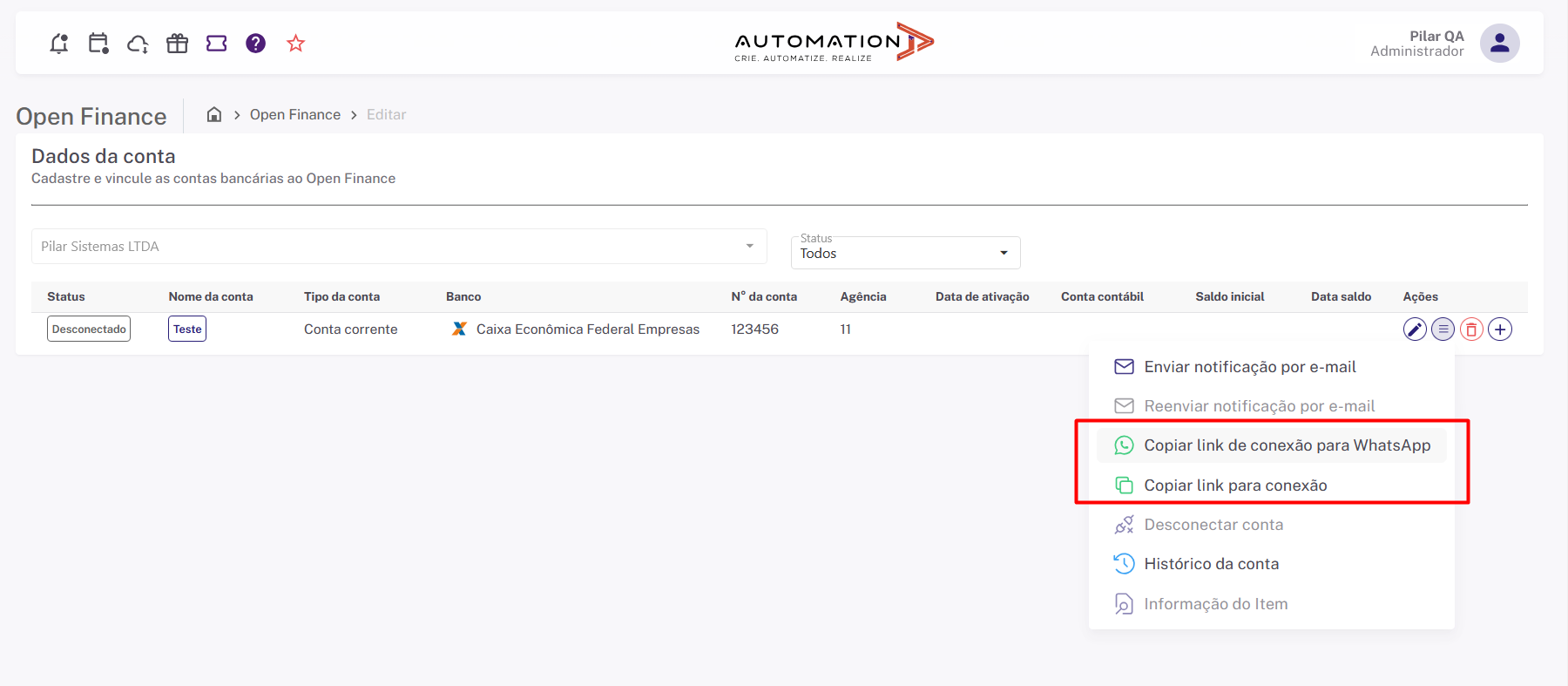
- Após o envio, a conexão Open Finance apresentará alguns Status.
📂 Tela de Consulta de Contas — Open Finance.
Informações exibidas por conta
Status:
🟢 Conectada ➝ Conta integrada com sucesso.
🟠 Link Enviado ➝ Quando é gerado o link para conexão e enviado para o cliente.
🟠 Aguardando Conexão ➝ Conta aguardando autorização.
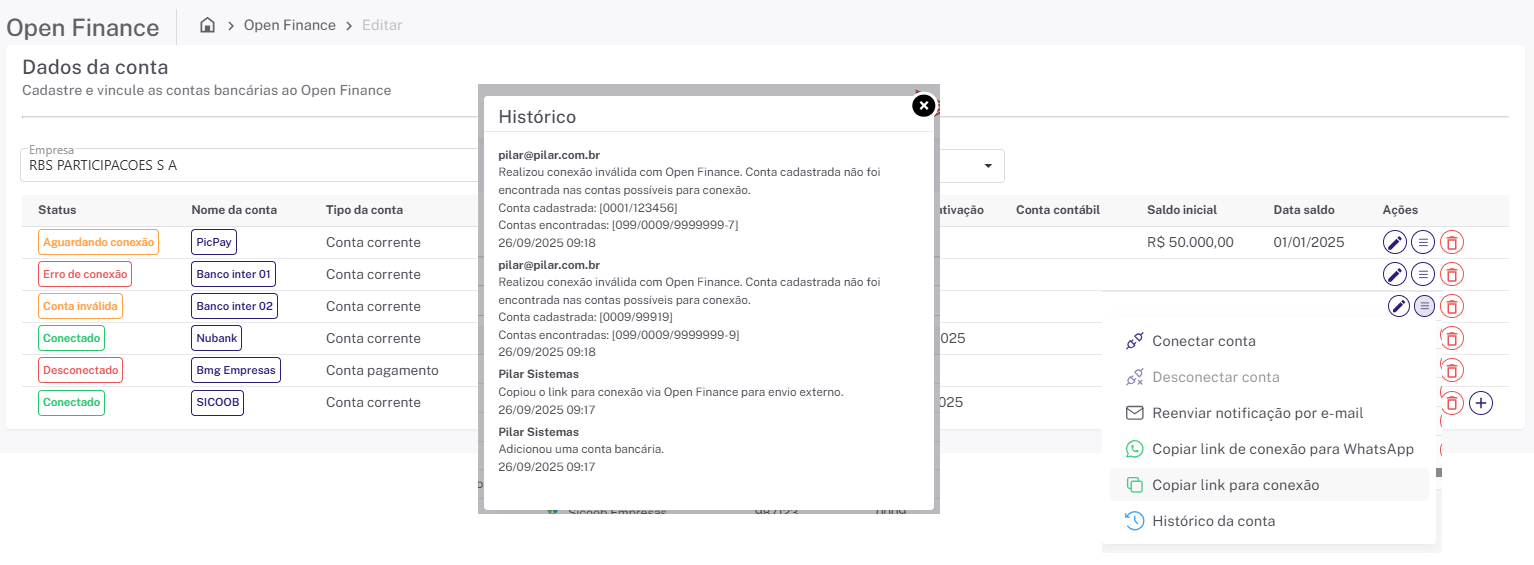
🟠 Conta inválida ➝ O número da conta e agência informados não foram encontrados durante a conexão. Nesse caso, as informações serão registradas no Histórico da conta.
🔴 Desconectada ➝ Conta não está ativa no momento.
🔴 Não autorizado ➝ Quando é recusado durante a solicitação de conexão.
🔴 Erro de conexão ➝ Ocorre quando o banco não consegue concluir a integração por algum motivo. O erro também será registrado no Histórico da conta.
Nome da conta ➝ Identificação personalizada (ex: BB PJ, Santander MEI).
Tipo da conta ➝ Corrente, pagamento etc.
Banco ➝ Instituição financeira.
Número (conta e dígito) e agência ➝ Dados bancários.
Data de ativação ➝ Quando a conta foi conectada com sucesso.
Ações disponíveis por conta
Editar dados da conta
Excluir conta
Mais ações (ícone de três linhas):
Conectar conta ➝ Abre uma tela para gerar e enviar o e-mail de conexão, permitindo que o cliente vincule o Automation à conta bancária.
Desconectar conta ➝ Remove a integração do Automation com a conta bancária do cliente.
Reenviar notificação por e-mail ➝ Reenvia o e-mail de conexão previamente gerado.
Copiar link de conexão para WhatsApp ➝ Copia o link de conexão (com os dados da conta cadastrada) para envio direto via WhatsApp.
Copiar link de conexão ➝ Copia apenas o link simples para conexão com o banco.
Histórico da conta (eventos e movimentações) ➝ Exibe todas as ações realizadas na conta, como conexões, desconexões e erros de integração.
⚙️ Ações por empresa
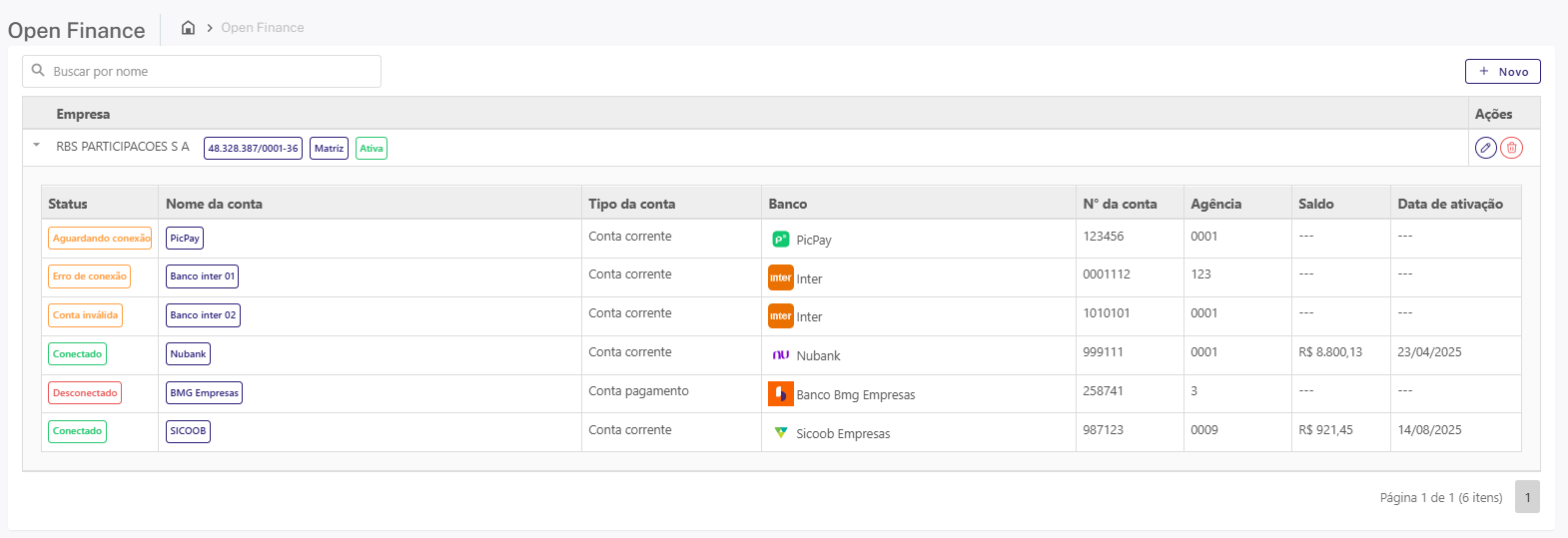
Na tela principal, são listadas todas as empresas que possuem contas integradas via Open Finance.
Ao expandir uma empresa, você visualiza os detalhes de cada conta vinculada.
Funcionalidades da consulta
Buscar por nome ➝ Localize rapidamente a empresa cadastrada.
Empresa ➝ Exibe razão social, CNPJ, tipo (ex: Matriz) e situação (ex: Ativa).
Expandir empresa ➝ Clique na seta ao lado do nome para listar as contas vinculadas.
Editar contas da empresa
Excluir todas as conexões da empresa
📝 Tela de Edição — Dados da Conta
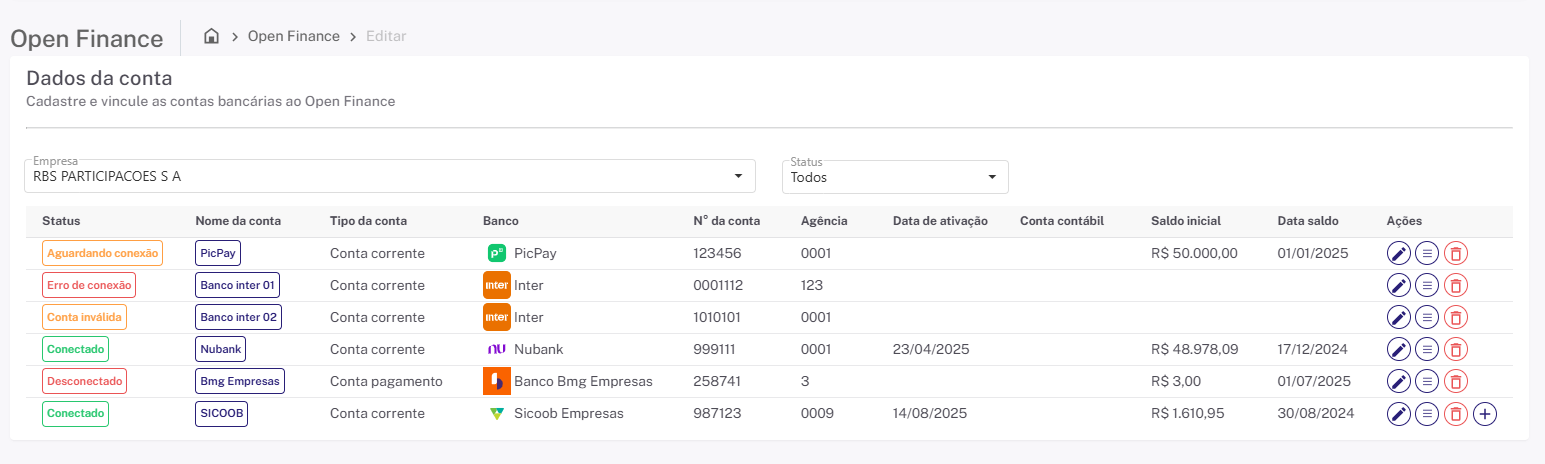
Ao clicar em Editar, você acessa a lista de contas vinculadas à empresa selecionada.
📋 Campos do formulário
Empresa ➝ Pré-selecionada no topo.
Status ➝ Filtro das contas (Conectadas, Desconectadas, Todas).
Nome da conta ➝ Nome que informa a que essa conta está relacionada, será apresenta nas seleções das contas em Contábil > Extrato bancário
Tipo ➝ Informa o tipo de lançamentos que a conta bancária contém
Banco ➝ Banco que será conectado, sempre deve ser selecionado as opções que contém Open Finance
Nº da conta (conta e dígito) ➝ Número da conta bancária com o dígito.
Inclua o dígito verificador da sua conta no campo “Número da Conta”. Esse dígito é essencial para garantir a conexão correta e sem erros com o seu banco.
Agência ➝ Agência bancária
Data de ativação ➝ Informação automática de quando houve a última conexão com o banco
Conta contábil ➝ Permite vincular a conta bancária ao plano de contas do sistema.
📌 Dicas e Boas Práticas
Mantenha sempre o status em Conectado para garantir a automação dos extratos.
Caso o cliente não receba o e-mail de conexão, use Reenviar notificação.
Confirme os dados bancários antes de salvar.
Use nomes claros e padronizados para as contas (ex: “BB PJ”, “Santander MEI”).
Verifique contas inválidas ou erros de conexão no Histórico da conta para corrigir rapidamente.