📌 Visão Geral
Este manual orienta o uso da área de Certificados Digitais dentro da plataforma.
A funcionalidade permite centralizar a gestão dos certificados utilizados nas rotinas automatizadas, garantindo controle, segurança e eficiência.
📂 Tela de Consulta de Certificados Digitais:
Use o campo de busca para localizar e filtrar certificados rapidamente, digitando a razão social ou parte do nome do arquivo.

Nesta tela, você visualiza todos os certificados digitais cadastrados no sistema.
Buscar por nome: Use o campo de busca para localizar certificados rapidamente, digitando a razão social ou parte do nome do arquivo.
Vencimento: Realiza o Filtro do Campo com base na situação que o Certificado se encontra. (Válido, Vencido ou Preste a Vencer).
Cadastrar novo certificado:
Clique no botão + Novo no canto superior direito para adicionar um novo certificado à plataforma.
🧩 Colunas Disponíveis
Nome: Nome do certificado cadastrado.
Ações: Visualize, atualize, altere ou exclua informações.
Rotinas vinculadas: Visualize quais processos ou módulos utilizam o certificado.
Vencimento: Mostra a data de validade do certificado para facilitar o acompanhamento e renovação.
Coluna de Procuração: Indica se o certificado possui ou não procuração ativa no sistema.
📝Tela de Cadastro de Certificado Digital:
Nesta etapa, você fará o upload do certificado, informará a senha e vinculará as empresas que irão utilizá-lo
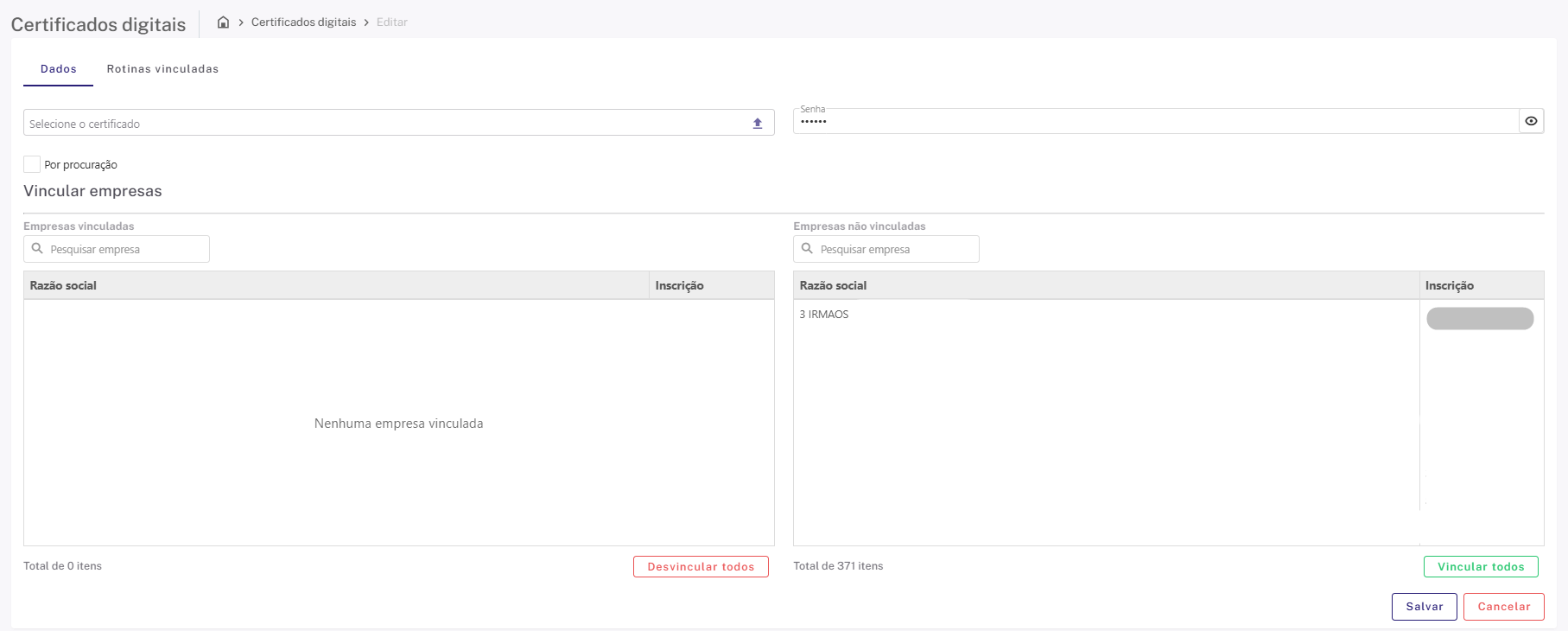
Upload do certificado: Selecione o arquivo .pfx que deseja cadastrar.
Senha: Digite a senha do certificado digital com atenção.
Por procuração: Marque esta opção se o certificado será utilizado com procuração eletrônica.
Vincular empresas:
Do lado direito, localize as empresas disponíveis para vínculo,
Clique em Vincular todos ou selecione uma a uma.
As empresas escolhidas aparecerão na lista da esquerda como empresas vinculadas.
⚠️ Atenção!
É possível vincular a mesma empresa em um ou mais certificados distintos, para situações em que a procuração não existe em uma rotina e em outra sim. Exemplo no caso da DCTFWeb, Leão e Nota Nacional onde existe procuração para rotinas DCTFweb e Leão mas não existe procuração para rotina Nota Nacional sendo preciso cadastrar mais de um certificado para essa empresa.
📌Botões da tela
Salvar: grava o certificado e seus vínculos.
Cancelar: descarta as alterações feitas.
Desvincular todos: remove todas as empresas da lista de vinculadas.
🧩 Rotinas Vinculadas:
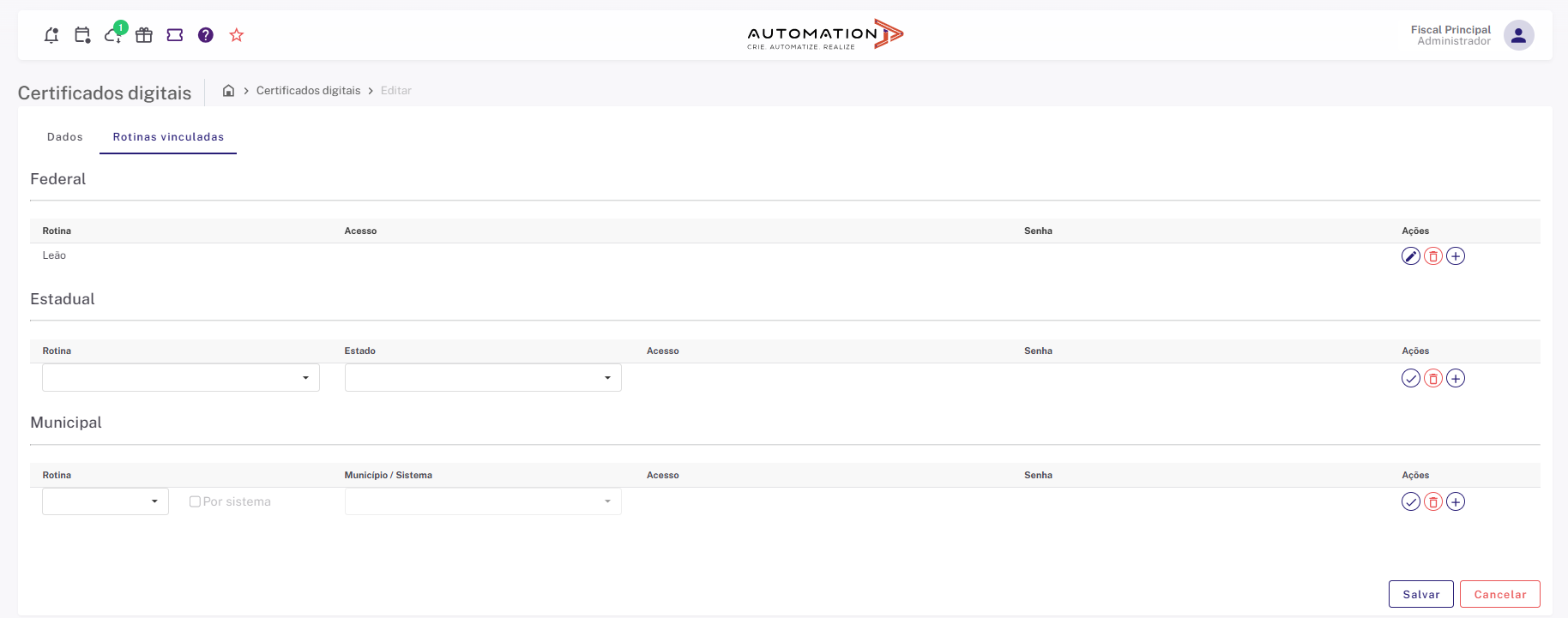
Essa aba permite associar o certificado a rotinas automatizadas específicas, segmentadas por esfera: Federal, Estadual e Municipal.
⚙️ Como funciona?
- Federal:
Escolha a rotina federal desejada (Leão, DCTFweb).
Use os botões de ação para confirmar (✔️), excluir (🗑️) ou adicionar (➕) novas rotinas.
- Estadual:
Escolha a rotina estadual desejada.
Selecione o estado correspondente.
Clique no ✔️ para confirmar ou ➕ para adicionar novas linhas.
- Municipal:
Escolha a rotina municipal (ISS ou Nota Nacional).
Informe o município ou sistema utilizado.
Marque a opção "Por sistema" se a integração for com sistemas padronizados.
Use os botões de ação para confirmar (✔️), excluir (🗑️) ou adicionar (➕) novas rotinas.
💾 Finalize com:
Salvar: Grava todas as configurações feitas.
Cancelar: Descarta alterações.
📌 Dicas e Boas Práticas
- Mantenha os certificados sempre atualizados para evitar falhas nas rotinas automatizadas.
- Use nomes claros e padronizados nos arquivos para facilitar buscas.
- Para certificados com procuração, certifique-se de que a procuração está válida e ativa junto à Receita.
- Revise periodicamente as empresas vinculadas, especialmente após mudanças de cliente ou estrutura societária.